
Mit Nachrichten protokollieren Sie wichtige Ereignisse in Ihrem Smart Home mit Zeitstempel – etwa „Haustür wurde geöffnet“ oder „Waschmaschine fertig“. Die Nachrichten werden auf der Micro-SD-Karte des Gira X1 gespeichert und lassen sich als Verlauf im Browser oder in der Gira Smart Home App anzeigen.
1. Nachrichten aufzeichnen
Fügen Sie im Logikeditor des Gira Projekt Assistenten (GPA) den Baustein „XTENSION Nodes: Nachricht aufzeichnen (mit Zeitstempel)“ hinzu. Jedes Mal, wenn am Eingang ein Text ankommt, wird er mit Datum und Uhrzeit gespeichert.
| Anschluss | Bedeutung |
|---|---|
| Eingang | Der Text der Nachricht, z. B. „Haustür wurde geöffnet“. Jeder neu gesetzte Wert erzeugt eine Nachricht. |
| Kategorie | Optionale Kategorie, die über der Nachricht angezeigt wird, z. B. „Sicherheit“ oder „Energie“. |
| Icon | Symbol der Nachricht: Akku, Heizung, Zuhause, Glühbirne, Photovoltaik, Stecker, Energieversorger oder Wallbox. |
Tipp: Den Text erzeugen Sie z. B. mit einem Baustein für Textverkettung oder einem festen Text, der über einen Auslöser (Türkontakt, Statusmeldung) an den Eingang gesendet wird. Verwenden Sie für jede Ereignisart einen eigenen Baustein, damit Kategorie und Symbol passen.
Wichtig: Verwenden Sie in Nachricht und Kategorie keine Kommas. Das Komma trennt intern die Bestandteile einer Nachricht; Nachrichten mit Komma werden nicht angezeigt. Schreiben Sie statt „PV-Anlage: Tagesertrag 18,6 kWh“ besser „PV-Anlage: Tagesertrag 18.6 kWh“ oder verwenden Sie einen Bindestrich.
Die Nachrichten werden je Tag in einer Datei im Ordner /opt/card/data/messages/<Jahr>/<Monat>/ gespeichert. Eine Micro-SD-Karte ist daher erforderlich.
2. Nachrichtenseite erzeugen
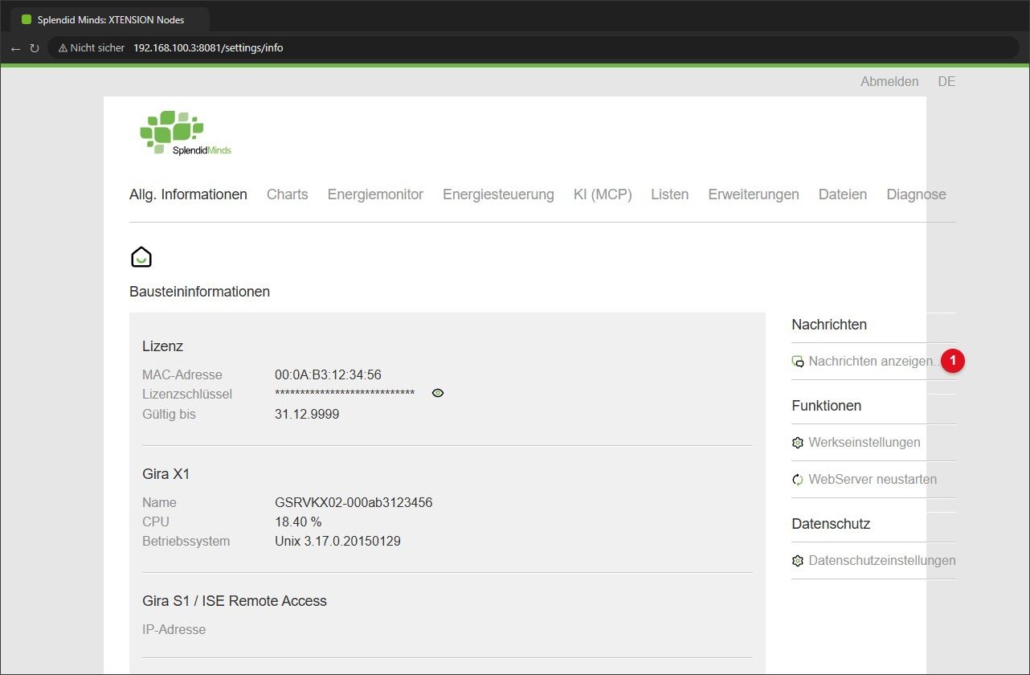
Öffnen Sie in der Benutzeroberfläche das Register „Allg. Informationen“ und klicken Sie rechts auf „Nachrichten anzeigen…“ (1).
Im Dialog „Einstellungen Nachrichten“ legen Sie fest, wie die Nachrichtenseite aussieht:
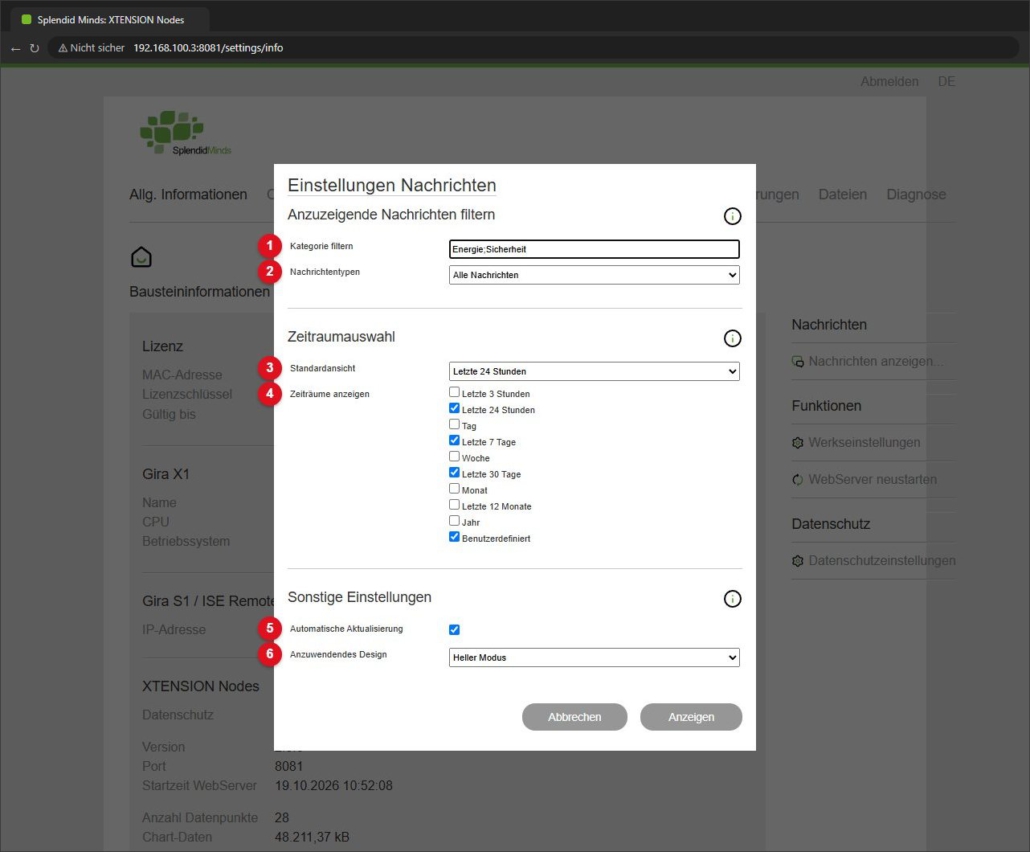
- Kategorie filtern (1) und Nachrichtentypen (2): Einschränkung auf bestimmte Kategorien (durch Semikolon getrennt) bzw. Nutzer- oder Systemnachrichten. In Version 2.8.0 zeigt die Nachrichtenseite unabhängig von diesen Angaben alle Nachrichten des gewählten Zeitraums.
- Standardansicht (3): Der Zeitraum, der beim Öffnen angezeigt wird, z. B. „Die letzten 24 Stunden“.
- Zeiträume anzeigen (4): Welche Zeiträume unten auf der Seite zur Auswahl stehen (z. B. 3 Stunden, 24 Stunden, 7 Tage, 30 Tage, ein Jahr oder ein frei wählbarer Zeitraum).
- Automatische Aktualisierung (5): Neue Nachrichten erscheinen ohne Neuladen der Seite.
- Anzuwendendes Design (6): Browser-Standard, Heller Modus oder Dunkler Modus.
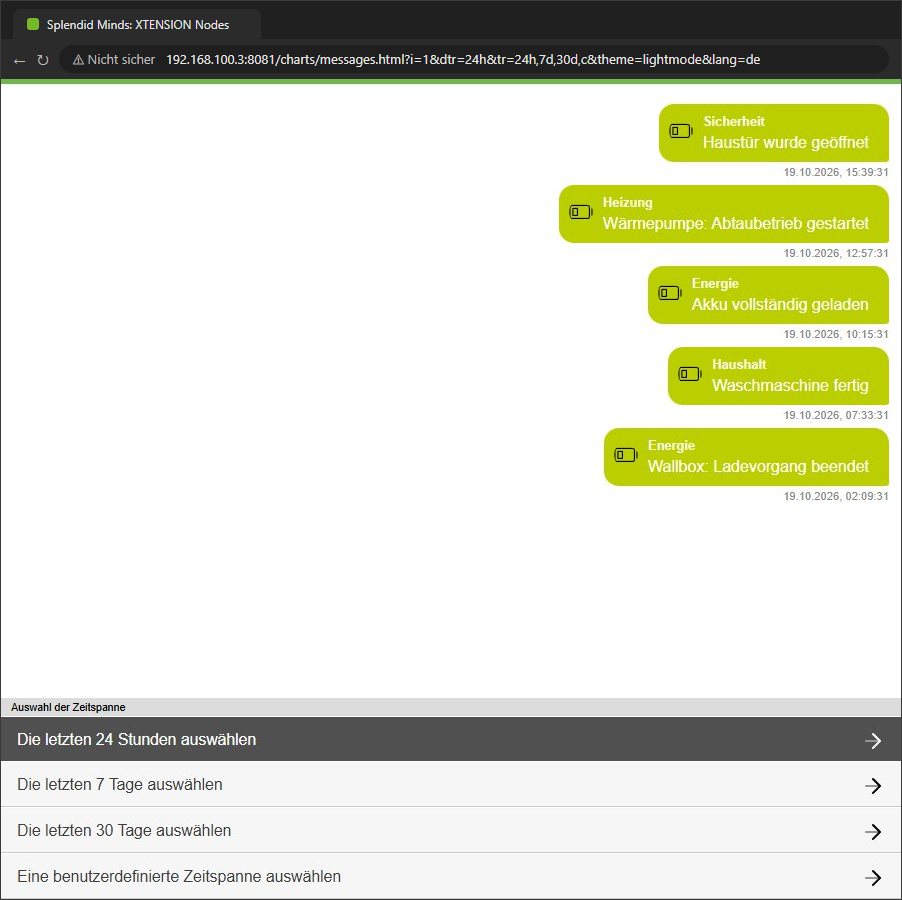
Mit „Anzeigen“ öffnet sich die Nachrichtenseite in einem neuen Fenster. Die neueste Nachricht steht oben; unter jeder Nachricht stehen Datum und Uhrzeit. Unten wählen Sie den angezeigten Zeitraum.
3. Adresse und Parameter
http://192.168.100.3:8081/charts/messages.html?i=1&dtr=24h&tr=24h,7d,30d,c&r=1000&theme=lightmode&lang=de| Parameter | Bedeutung |
|---|---|
dtr | Standardansicht, z. B. 24h |
tr | Wählbare Zeiträume: 3h, 24h, d (Tag), 7d, w (Woche), 30d, m (Monat), 12m, y (Jahr), c (frei wählbar) |
r | Automatische Aktualisierung (Abstand in Millisekunden) |
theme | default, lightmode oder darkmode |
lang | Sprache der Seite |
Die Adresse können Sie wie Charts und Energiemonitor in die Gira Smart Home App einbinden (siehe Gira Smart Home App). Die gespeicherten Nachrichten stehen außerdem einer KI über die KI-Schnittstelle (MCP) zur Verfügung.
4. Weitere Bausteine zum Aufzeichnen
- „XTENSION Nodes: Wert aufzeichnen (Text)“ speichert den jeweils aktuellen Text unter einer Nummer, z. B. für eine Statusanzeige in einer benutzerdefinierten Oberfläche. Anders als Nachrichten wird hier kein Verlauf gebildet.
- „XTENSION Nodes: Bild aufzeichnen (mit oder ohne Zeitstempel)“ lädt bei einem Auslöser ein Bild von einer Adresse (z. B. das Standbild einer Kamera) und speichert es auf der Micro-SD-Karte (Standardordner
/www/recorded-images). Mit Platzhaltern im Dateinamen entsteht je Auslösung eine eigene Datei:%yyyy%bzw.%yy%(Jahr),%MM%(Monat),%dd%(Tag),%hh%(Stunde im 12-Stunden-Format),%mm%(Minute) und%ss%(Sekunde), z. B.klingel_%yyyy%-%MM%-%dd%_%hh%-%mm%-%ss%.jpg. Fehler beim Abruf erscheinen am Ausgang „Letzte Fehlermeldung“.