
Das Register „Listen“ der Benutzeroberfläche besteht aus der Tabelle der Listenelemente in der Mitte und den Funktionen und Werkzeugen rechts. Dieses Kapitel erklärt alle Elemente im Detail.
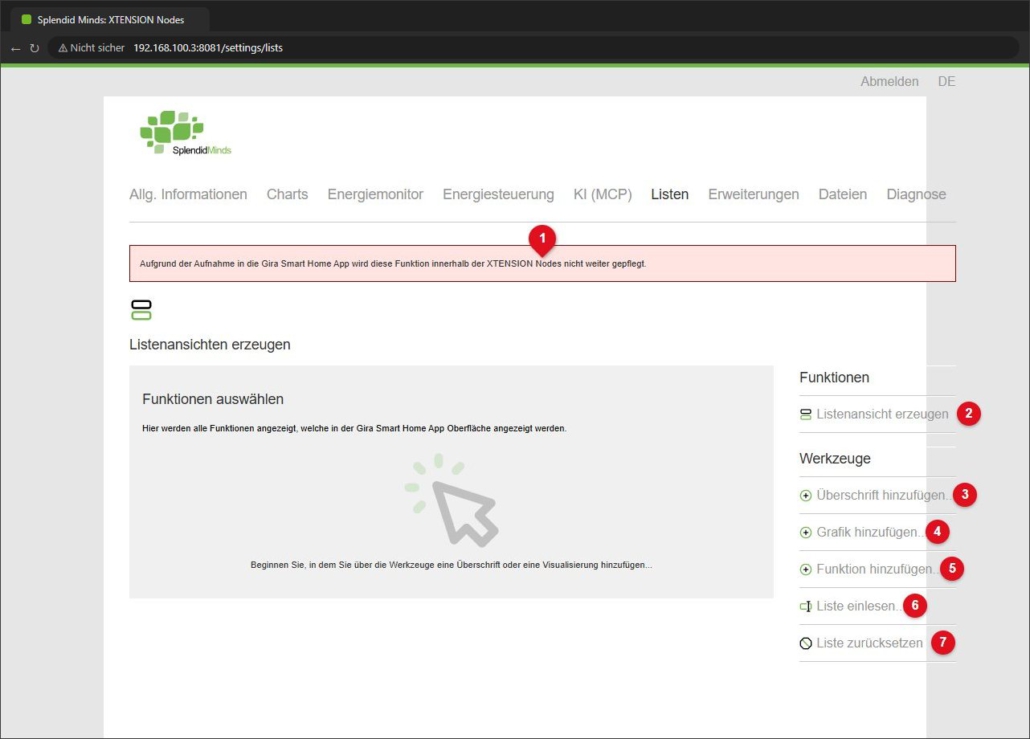
1. Hinweis und Funktionen
- Hinweis (1): Die Listenansicht wird nicht mehr weiterentwickelt, da die Gira Smart Home App vergleichbare Funktionen bietet. Bestehende Listen funktionieren weiterhin.
- Listenansicht erzeugen (2): Öffnet die zusammengestellte Liste in einem neuen Fenster. Ist die Liste leer, erscheint die Meldung „Es wurden keine Inhalte hinzugefügt“.
2. Werkzeuge
| Werkzeug | Wirkung |
|---|---|
| Überschrift hinzufügen… (3) | Fügt am Ende der Liste eine Überschrift ein (höchstens 20 Zeichen; Buchstaben, Ziffern, Leerzeichen, Bindestrich und Unterstrich). |
| Grafik hinzufügen… (4) | Fügt eine Grafik über ihre Adresse ein (höchstens 255 Zeichen), siehe Hinzufügen von Bildern. |
| Funktion hinzufügen… (5) | Öffnet die Auswahl der Funktionen des Gira X1, gegliedert nach Gebäudestruktur. |
| Liste einlesen… (6) | Liest die Adresse einer bestehenden Listenansicht ein (siehe Abschnitt 5). |
| Liste zurücksetzen (7) | Entfernt alle Elemente aus der Tabelle. Bereits erzeugte Listenansichten bleiben unverändert. |
Eine Liste kann bis zu 20 Elemente (Überschriften, Grafiken und Funktionen zusammen) enthalten. Ist die Grenze erreicht, sind die Werkzeuge zum Hinzufügen gesperrt.
3. Dialog „Funktion hinzufügen“
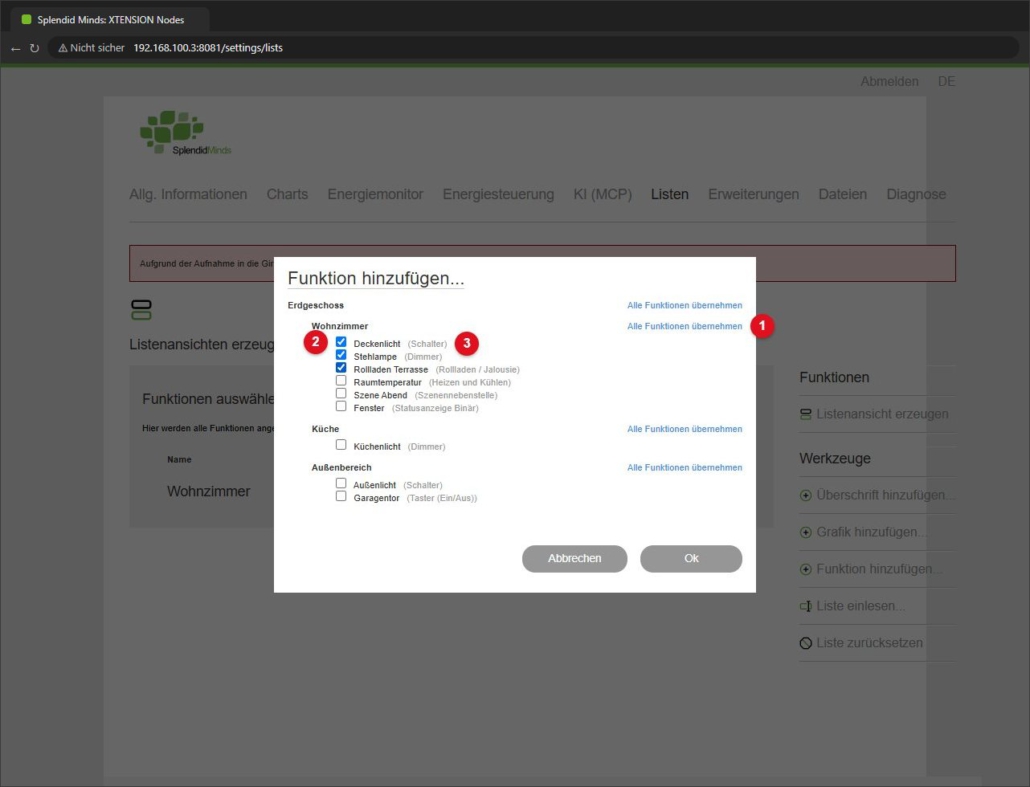
- Alle Funktionen übernehmen (1): Übernimmt sofort alle Funktionen des Bereichs einschließlich aller untergeordneten Räume. Für jeden Bereich wird automatisch eine Überschrift eingefügt. Der Dialog schließt sich dabei.
- Einzelauswahl (2): Markieren Sie einzelne Funktionen und klicken Sie auf „Ok“. Die Funktionen werden in der Reihenfolge des Markierens angehängt.
- Funktionsart (3): In Klammern steht die Art der Funktion, z. B. Schalter, Dimmer oder Rollladen / Jalousie.
4. Tabelle der Listenelemente
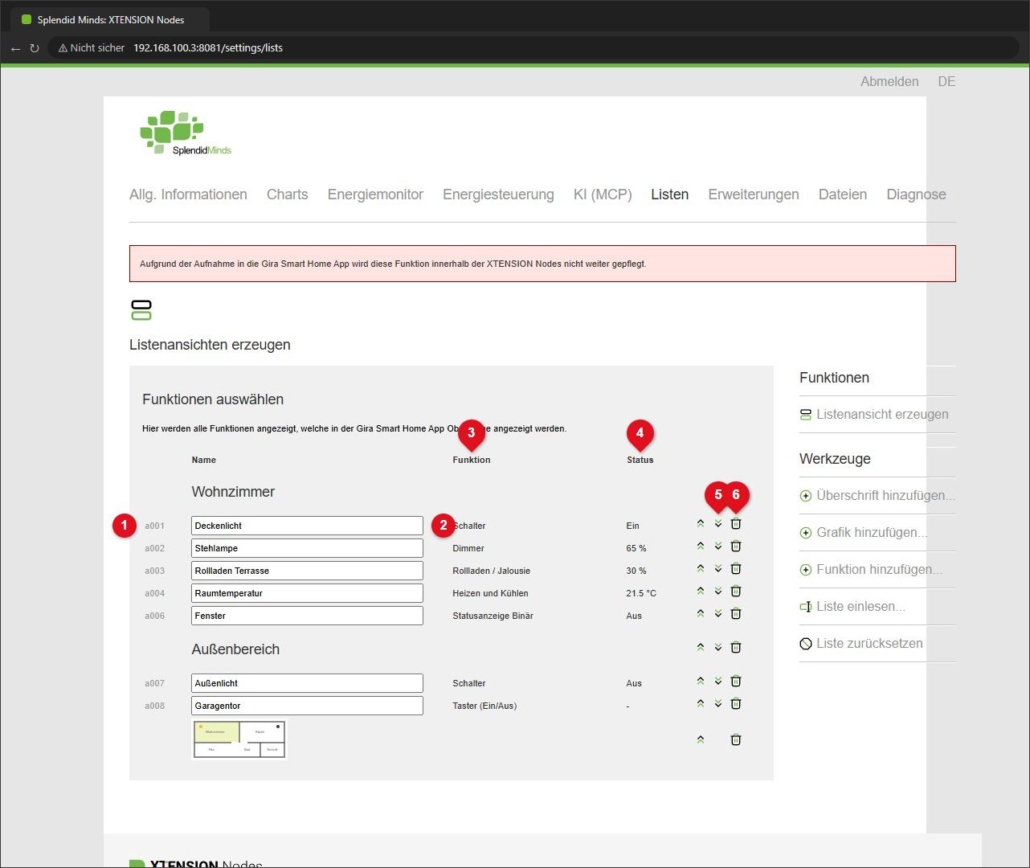
- Kennung (1): Die interne Kennung (UID) der Funktion im Gira X1.
- Name (2): Der in der Liste angezeigte Name. Er ist mit dem Namen aus der Gira Smart Home App vorbelegt und kann geändert werden, z. B. „Licht“ statt „Deckenlicht Wohnzimmer“.
- Funktion (3): Die Art der Funktion.
- Status (4): Der aktuelle Zustand, alle 5 Sekunden aktualisiert (z. B. „Ein“, „65 %“, „21.5 °C“).
- Verschieben (5): Die Doppelpfeile verschieben ein Element um eine Position nach oben oder unten.
- Löschen (6): Entfernt das Element aus der Liste.
5. Liste einlesen
Mit „Liste einlesen…“ fügen Sie die Adresse einer bereits erzeugten Listenansicht ein, um sie weiter zu bearbeiten. Die bisherige Tabelle wird dabei ersetzt.
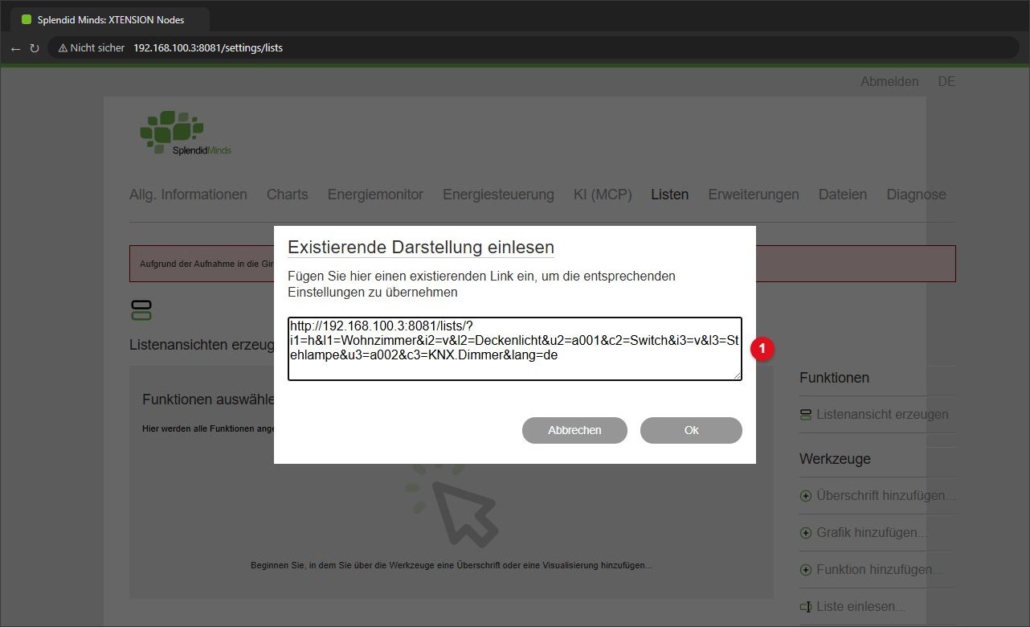
Wichtig: Beim Einlesen werden die Überschriften sowie Namen und Kennungen der Funktionen übernommen, nicht aber Grafiken und die Art der Funktionen. Prüfen Sie die Tabelle nach dem Einlesen und fügen Sie Grafiken und betroffene Funktionen bei Bedarf erneut hinzu. Am zuverlässigsten ist es, die Liste neu zusammenzustellen und die alte Adresse anschließend zu ersetzen.