
Grafiken lockern eine Listenansicht auf und erleichtern die Orientierung – etwa ein Grundriss des Geschosses, ein Foto des Raums oder ein Logo. Eine Grafik wird über ihre Adresse eingebunden und in voller Breite der Liste angezeigt.
1. Grafik auf den Gira X1 laden
Wir empfehlen, die Grafik direkt auf der Micro-SD-Karte des Gira X1 abzulegen. So ist sie auch ohne Internetverbindung verfügbar und lädt schnell.
- Öffnen Sie das Register „Dateien“ und wechseln Sie in den Ordner
/opt/card/www/(das Webserver-Verzeichnis, siehe Parameter „WebServer Verzeichnis (Micro SD Karte)“ am Grundbaustein). - Laden Sie die Grafik hoch, z. B.
grundriss-eg.svg. Wie das geht, lesen Sie unter Dateiexplorer. - Die Grafik ist danach unter
http://<ip-adresse-vom-girax1>:8081/grundriss-eg.svgerreichbar. Liegt sie in einem Unterordner, z. B.www/bilder/, lautet die Adresse…:8081/bilder/grundriss-eg.svg.
Geeignet sind die Formate PNG, JPG, GIF und SVG. Halten Sie die Dateien klein (am besten unter 200 KB), damit die Liste auch auf Mobilgeräten schnell lädt. Eine Breite von etwa 600 bis 1.000 Pixeln reicht in der Regel aus.
2. Grafik in die Liste einfügen
Klicken Sie im Register „Listen“ auf „Grafik hinzufügen…“, tragen Sie die Adresse der Grafik ein (1) und bestätigen Sie mit „Ok“. Die Grafik wird am Ende der Liste angefügt und in der Tabelle als Vorschau angezeigt. Mit den Doppelpfeilen verschieben Sie sie an die gewünschte Position, z. B. direkt unter die Überschrift eines Geschosses.
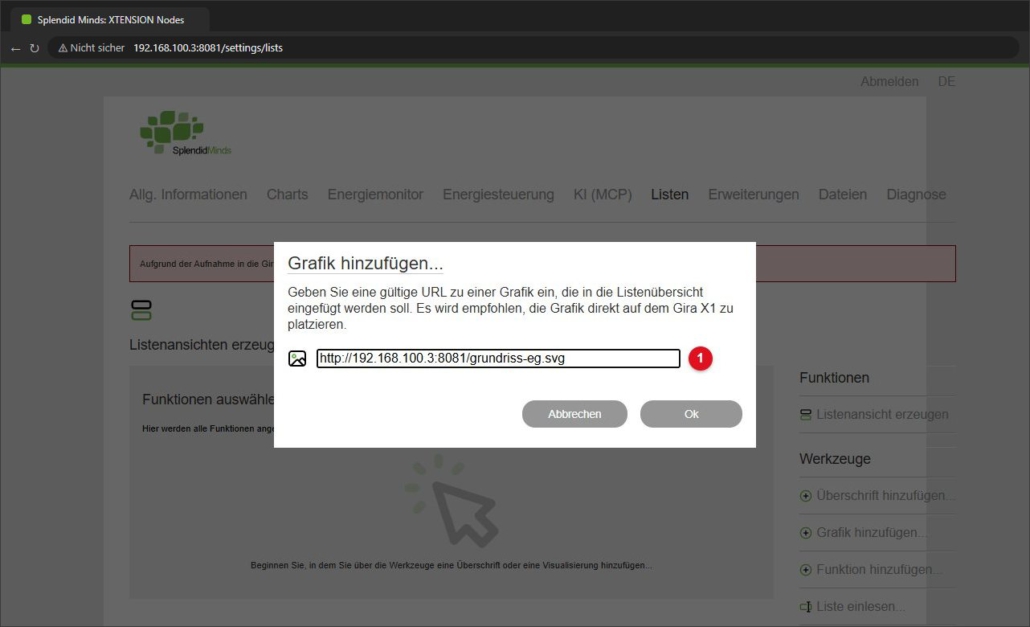
Die Adresse darf höchstens 255 Zeichen lang sein. Grafiken aus dem Internet können Sie ebenfalls verwenden, sofern das Gerät, auf dem die Liste angezeigt wird, die Adresse erreicht.
3. Ergebnis
Erzeugen Sie die Listenansicht neu. Die Grafik erscheint an der gewählten Position in voller Breite.
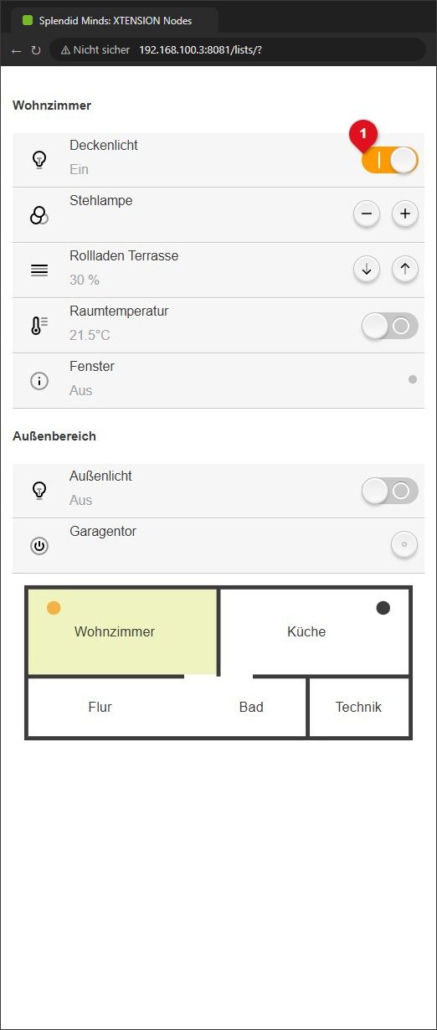
Tipp: Eine Grafik zählt wie eine Überschrift oder Funktion als ein Element. Eine Liste kann insgesamt 20 Elemente enthalten.
Tipp: Möchten Sie in einer Grafik aktuelle Werte anzeigen – etwa Temperaturen im Grundriss –, verwenden Sie eine SVG-Datei mit Platzhaltern. Wie das funktioniert, lesen Sie unter Benutzerdefinierte Oberflächen.