
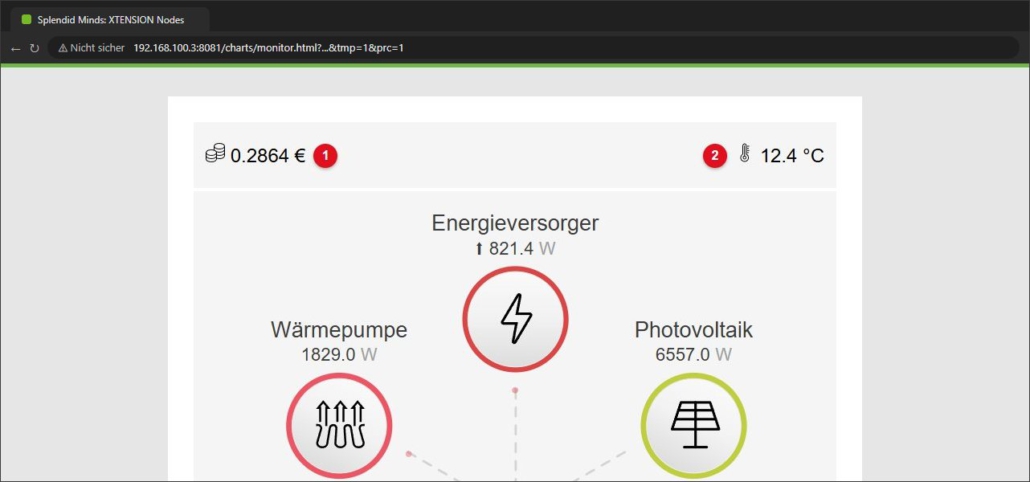
Im Kopfbereich des Energiemonitors können Sie den aktuellen Strompreis und die Außentemperatur einblenden. Beide Werte kommen nicht aus der Werteaufzeichnung, sondern direkt von zwei Eingängen am Grundbaustein der XTENSION Nodes.
1. Eingänge im Gira Projekt Assistenten verbinden
Verbinden Sie am Grundbaustein der XTENSION Nodes im Gira Projekt Assistenten (GPA) die folgenden Eingänge:
| Eingang | Inhalt | Beispiel |
|---|---|---|
| Aktueller Energiepreis | Strompreis in Euro je Kilowattstunde | 0.2864 für 28,64 Cent/kWh |
| Aktuelle Außentemperatur | Außentemperatur in Grad Celsius | 12.4 |
Als Quelle für den Strompreis eignet sich bei einem dynamischen Stromtarif z. B. ein Logikbaustein Ihres Stromanbieters, bei einem festen Tarif ein Festwert. Die Außentemperatur liefert in der Regel eine Wetterstation oder ein Außenfühler.
Wichtig: Der Strompreis wird in Euro erwartet, nicht in Cent. Ein Wert von 28.64 würde als 28,64 € je Kilowattstunde angezeigt und von der Energiesteuerung entsprechend falsch bewertet.
2. Anzeige im Energiemonitor einschalten
Aktivieren Sie im Register „Energiemonitor“ im Abschnitt „Sonstige Einstellungen“ die Optionen „Außentemperatur anzeigen“ (2) und/oder „Strompreis anzeigen“ (3). Speichern Sie die Vorbelegung und erzeugen Sie den Energiemonitor neu.
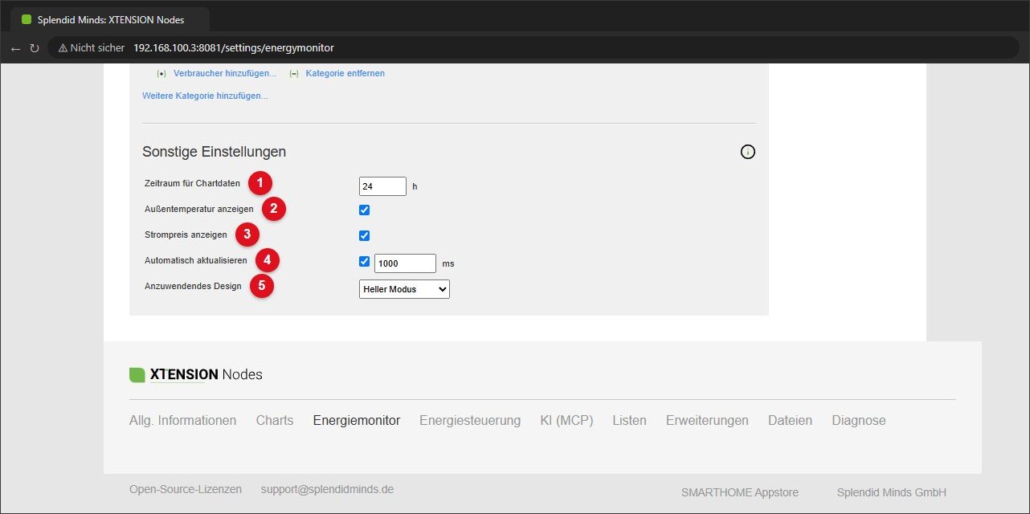
Im Energiemonitor erscheint dann oberhalb der Grafik eine Zeile mit dem Strompreis links (1) und der Außentemperatur rechts (2) (Nummern im ersten Bild). Ist keine der beiden Optionen aktiv, entfällt die Zeile. In der Adresse des Energiemonitors erkennen Sie die Optionen an den Parametern prc=1 (Strompreis) und tmp=1 (Außentemperatur).
3. Weitere Verwendung der Werte
- Der Strompreis ist zugleich Grundlage für die Energiesteuerung (Bedingung für dynamische Stromtarife und Kostenberechnung).
- Beide Werte stehen außerdem einer KI über die KI-Schnittstelle (MCP) zur Verfügung.
Tipp: Möchten Sie den Verlauf von Strompreis oder Außentemperatur sehen, zeichnen Sie die Werte zusätzlich mit den XTENSION Nodes auf und stellen Sie sie in einem Chart dar.