
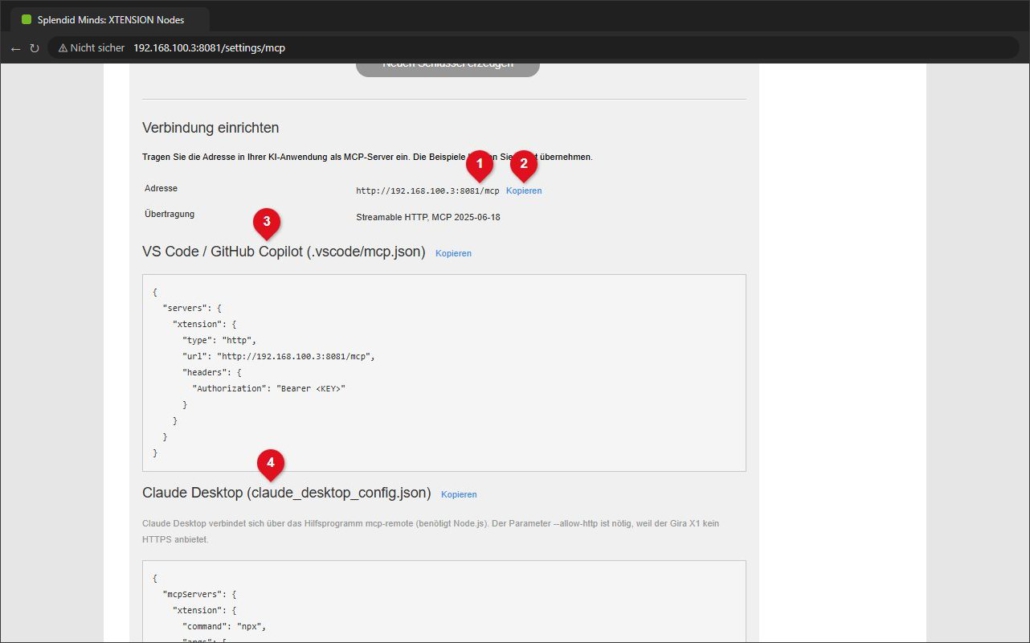
Jede KI-Anwendung mit Unterstützung für das Model Context Protocol (MCP) kann mit den XTENSION Nodes arbeiten. Dieses Kapitel zeigt die Einrichtung in den gängigsten Anwendungen. Die Angaben sind bei allen Anwendungen gleich – nur der Ort, an dem Sie sie eintragen, unterscheidet sich.
1. Diese Angaben benötigen Sie
| Angabe | Wert | Wo finde ich das? |
|---|---|---|
| Adresse (URL) | http://<ip-adresse-vom-girax1>:8081/mcp | Register „KI (MCP)“, Abschnitt „Verbindung einrichten“, Zeile „Adresse“ |
| Übertragungsart | HTTP bzw. „Streamable HTTP“ | Zeile „Übertragung“ |
| Header | Authorization: Bearer xtn_… | Ihr Schlüssel aus dem Abschnitt „Authentifizierung“ |
Wichtig: Die KI-Anwendung muss den Gira X1 im Netzwerk direkt erreichen können. Das ist bei Programmen der Fall, die auf Ihrem Computer im Heimnetz laufen. KI-Dienste, die vollständig im Internet laufen (z. B. die Browser-Versionen von ChatGPT oder Claude), können Ihren Gira X1 im Heimnetz nicht erreichen – und sollen es aus Sicherheitsgründen auch nicht.
2. Visual Studio Code mit GitHub Copilot
- Kopieren Sie im Register „KI (MCP)“ die Konfiguration „VS Code / GitHub Copilot (.vscode/mcp.json)“ (3).
- Legen Sie in einem Arbeitsordner die Datei
.vscode/mcp.jsonan und fügen Sie den Text ein. Alternativ können Sie den Server über den Befehl „MCP: Server hinzufügen“ (Befehlspalette,Strg + Umschalt + P) global für alle Arbeitsordner eintragen. - Ersetzen Sie
<KEY>durch Ihren Schlüssel. - Öffnen Sie den Copilot-Chat im Modus „Agent“. Über das Werkzeug-Symbol sehen Sie den Server „xtension“ mit seinen Funktionen.
{
  "servers": {
    "xtension": {
      "type": "http",
      "url": "http://192.168.100.3:8081/mcp",
      "headers": {
        "Authorization": "Bearer xtn_IhrSchluessel..."
      }
    }
  }
}Tipp: Wenn Sie den Schlüssel nicht im Klartext in der Datei speichern möchten, kann VS Code ihn beim Start abfragen. Ersetzen Sie dazu den Header-Wert durch "Bearer ${input:xtension-key}" und ergänzen Sie in derselben Datei einen Abschnitt "inputs" mit einer Eingabe vom Typ promptString und "password": true. Details dazu finden Sie in der Dokumentation von Visual Studio Code.
3. Claude Desktop
Claude Desktop bindet entfernte MCP-Server über das kleine Hilfsprogramm mcp-remote ein. Dafür muss auf Ihrem Computer Node.js installiert sein (kostenlos unter nodejs.org).
- Kopieren Sie im Register „KI (MCP)“ die Konfiguration „Claude Desktop (claude_desktop_config.json)“ (4).
- Öffnen Sie in Claude Desktop Einstellungen → Entwickler → Konfiguration bearbeiten. Es öffnet sich die Datei
claude_desktop_config.json(unter Windows im Ordner%APPDATA%\Claude, unter macOS in~/Library/Application Support/Claude). - Fügen Sie den Abschnitt
"mcpServers"ein. Gibt es bereits andere Server, ergänzen Sie nur den Eintrag"xtension". - Ersetzen Sie
<KEY>durch Ihren Schlüssel, speichern Sie die Datei und beenden Sie Claude Desktop vollständig (auch im Infobereich der Taskleiste). Nach dem Neustart erscheinen die Funktionen der XTENSION Nodes im Werkzeug-Menü des Chats.
{
  "mcpServers": {
    "xtension": {
      "command": "npx",
      "args": [
        "mcp-remote",
        "http://192.168.100.3:8081/mcp",
        "--allow-http",
        "--header",
        "Authorization:${AUTH_HEADER}"
      ],
      "env": {
        "AUTH_HEADER": "Bearer xtn_IhrSchluessel..."
      }
    }
  }
}Hinweis: Der Schlüssel steht bewusst in der Umgebungsvariable AUTH_HEADER. So bleibt das Leerzeichen zwischen „Bearer“ und dem Schlüssel erhalten, das unter Windows sonst verloren gehen kann.
4. ChatGPT-Desktop-App
In der ChatGPT-Desktop-App tragen Sie MCP-Server in den Einstellungen im Bereich der Plugins bzw. MCP-Server ein. Die Bezeichnungen können sich je nach Version der App leicht unterscheiden.
- Fügen Sie einen neuen MCP-Server vom Typ HTTP hinzu und tragen Sie als URL die Adresse aus dem Register „KI (MCP)“ ein.
- Für den Schlüssel gibt es zwei Möglichkeiten:
- Header: Tragen Sie unter „Header“ als Schlüssel
Authorizationund als WertBearer xtn_…ein. - Bearer-Token-Umgebungsvariable: In dieses Feld gehört nicht der Schlüssel selbst, sondern der Name einer Umgebungsvariable, z. B.
XTENSION_MCP_TOKEN. Legen Sie diese Variable unter Windows einmalig mit dem Befehlsetx XTENSION_MCP_TOKEN "xtn_…"an und starten Sie die App danach vollständig neu.
- Header: Tragen Sie unter „Header“ als Schlüssel
- Speichern Sie die Einstellungen und stellen Sie im Chat eine Frage zu Ihrem Smart Home.
Wichtig: Ein häufiger Fehler ist, den Schlüssel direkt in das Feld „Bearer-Token-Umgebungsvariable“ einzutragen. Die App sucht dann eine Variable mit diesem Namen, findet keine und sendet gar keinen Schlüssel – der Baustein lehnt die Anfrage mit „401 Unauthorized“ ab. Haben Sie den Schlüssel versehentlich irgendwo sichtbar gemacht (z. B. in einem Screenshot), erzeugen Sie bitte einen neuen.
5. Weitere Anwendungen
Viele weitere Programme unterstützen MCP-Server über HTTP, z. B. Cursor, Windsurf, Claude Code oder der Codex-Kommandozeilenclient. Tragen Sie dort jeweils die drei Angaben aus Abschnitt 1 ein. Bei Claude Code genügt beispielsweise ein Befehl:
claude mcp add --transport http xtension http://192.168.100.3:8081/mcp --header "Authorization: Bearer xtn_IhrSchluessel..."Programme, die nur MCP-Server über die Kommandozeile (stdio) kennen, binden Sie wie bei Claude Desktop über npx mcp-remote ein.
6. Verbindung testen
- Stellen Sie eine einfache Frage wie „Welche Version der XTENSION Nodes läuft auf meinem Gira X1?“. Die KI sollte dafür die Funktion
get_overviewaufrufen. - Im Register „Diagnose“ erscheint dann ein Eintrag
MCP: get_overview. - Erscheint kein Eintrag, hat die Anfrage den Baustein nicht erreicht (Adresse, Netzwerk, Firewall). Erscheint der Eintrag, aber die KI meldet einen Fehler, liegt es meist an der Betriebsart oder an der Anmeldung am Gira X1.
| Meldung der Anwendung | Ursache | Lösung |
|---|---|---|
| 404 – MCP is disabled | Betriebsart „Aus“ oder nicht gespeichert | Betriebsart wählen und „Einstellungen speichern“ |
| 401 – Missing or invalid key | Schlüssel fehlt, ist falsch oder wurde erneuert | Header Authorization: Bearer xtn_… prüfen, ggf. neuen Schlüssel erzeugen |
| 403 – MCP requires a valid license | Keine gültige Lizenz | Lizenzschlüssel am Grundbaustein prüfen |
| 403 – Origin not allowed | Anfrage aus einem Browser von einer fremden Webseite | Eine KI-Anwendung statt einer Webseite verwenden |
| „Not connected to the Gira X1“ | Baustein nicht am Gira X1 angemeldet | In der Benutzeroberfläche mit einem Benutzer des Gira X1 anmelden |
| Zeitüberschreitung / keine Verbindung | Gira X1 nicht erreichbar | IP-Adresse, Port 8081 und Netzwerk prüfen |