Eine KI, die Ihr Smart Home abfragen oder sogar schalten darf, braucht klare Grenzen. Die XTENSION Nodes sind deshalb so gebaut, dass Sie jederzeit bestimmen, was eine KI darf. Dieses Kapitel erklärt die Schutzmechanismen und gibt Empfehlungen für den sicheren Betrieb.
1. Schutzmechanismen der KI-Schnittstelle
- Ausgeschaltet ab Werk: Die Schnittstelle beantwortet erst Anfragen, wenn Sie eine Betriebsart wählen und speichern.
- Abgestufte Rechte: Mit „Nur lesen“ kann die KI nichts verändern. Schreibende Funktionen gibt es nur bei „Lesen & schreiben“ – und diese Betriebsart lässt sich nur zusammen mit einem Schlüssel speichern.
- Schlüssel: Der Schlüssel ist eine zufällige Zeichenfolge mit 256 Bit. Auf dem Gira X1 wird nur ein nicht umkehrbarer Fingerabdruck (SHA-256) gespeichert, nie der Schlüssel selbst. Ein neuer Schlüssel macht den alten sofort ungültig.
- Schutz vor fremden Webseiten: Anfragen, die ein Browser im Auftrag einer fremden Webseite stellt, werden abgelehnt („Origin not allowed“). So kann eine präparierte Webseite die Schnittstelle nicht über Ihren Browser missbrauchen.
- Prüfung aller Eingaben: Kennungen, Werte, Zeiträume und Mengen werden vor der Ausführung geprüft und begrenzt (z. B. höchstens 31 Tage oder 50 Werte je Abfrage).
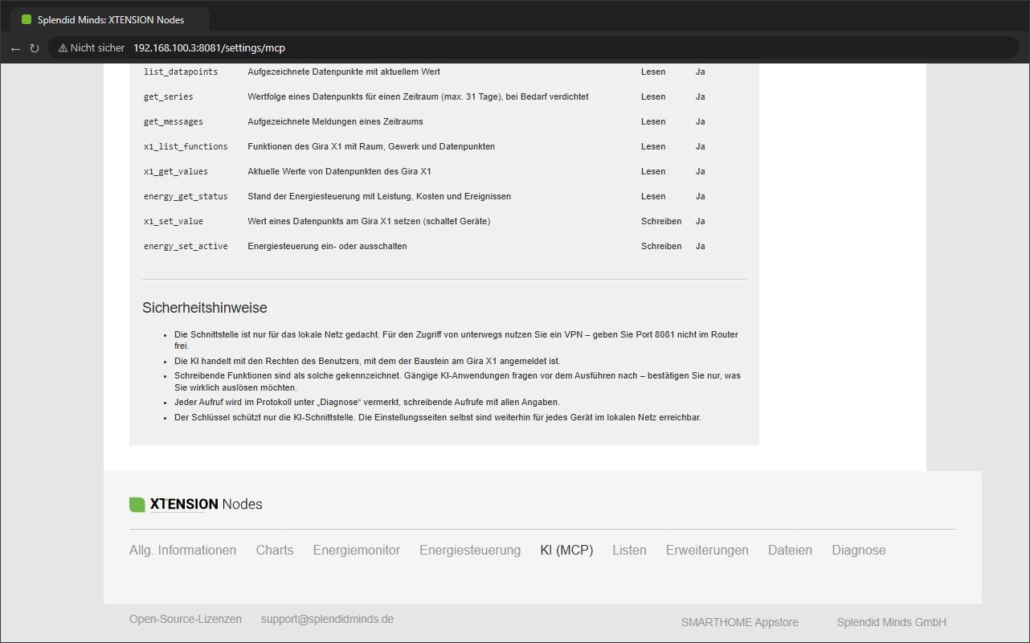
- Protokoll: Jeder Aufruf erscheint im Register „Diagnose“. Schreibende Aufrufe werden mit allen Angaben protokolliert. Der Schlüssel selbst wird nie protokolliert.
- Lizenz: Ohne gültige Lizenz lehnt die Schnittstelle alle Anfragen ab.
2. Empfehlungen für den sicheren Betrieb
- Mit „Nur lesen“ beginnen. Schalten Sie „Lesen & schreiben“ erst ein, wenn Sie die KI wirklich Geräte schalten lassen möchten.
- Immer einen Schlüssel verwenden. „Keine Authentifizierung“ ist nur für kurze Tests in einem vertrauenswürdigen Netz gedacht.
- Port 8081 nicht im Router freigeben. Die Schnittstelle ist für das lokale Netz gedacht und nutzt kein HTTPS. Für den Zugriff von unterwegs verwenden Sie ein VPN (z. B. das VPN Ihres Routers).
- Schlüssel wie ein Passwort behandeln. Speichern Sie ihn im Passwort-Manager oder in einer Umgebungsvariable, nicht in Dateien, die Sie weitergeben. Ist er versehentlich sichtbar geworden (Screenshot, Chat, E-Mail), erzeugen Sie sofort einen neuen.
- Schaltbefehle bewusst bestätigen. Lassen Sie die Rückfrage Ihrer KI-Anwendung vor schreibenden Funktionen eingeschaltet.
- Passenden Benutzer am Gira X1 verwenden. Die KI handelt mit den Rechten des Benutzers, mit dem der Baustein am Gira X1 angemeldet ist. Ein Benutzer mit eingeschränkten Rechten begrenzt auch, was die KI schalten kann.
- Protokoll gelegentlich prüfen. Ein Blick in das Register „Diagnose“ zeigt, welche Anwendung was abgefragt oder geschaltet hat.
Wichtig: Der Schlüssel schützt nur die KI-Schnittstelle. Die Einstellungsseiten der XTENSION Nodes sind weiterhin für jedes Gerät im lokalen Netz erreichbar. Betreiben Sie den Gira X1 daher nur in einem Netz, dem Sie vertrauen, und trennen Sie Gäste- und IoT-Geräte nach Möglichkeit in ein eigenes Netz.
3. Datenschutz
Die KI-Schnittstelle selbst überträgt keine Daten ins Internet. Sie beantwortet nur Anfragen der KI-Anwendung, die Sie eingerichtet haben. Was Ihre KI-Anwendung mit den abgefragten Daten macht, hängt jedoch vom jeweiligen Anbieter ab: Die meisten KI-Dienste verarbeiten Ihre Fragen und die Antworten des Bausteins auf Servern des Anbieters, häufig außerhalb der EU.
- Informieren Sie sich in den Datenschutzhinweisen Ihres KI-Anbieters, wie Eingaben gespeichert und ob sie zum Training verwendet werden. Viele Anbieter bieten eine Einstellung, um das Training mit Ihren Daten abzuschalten.
- Wenn Ihre Daten Ihr Haus nicht verlassen sollen, verwenden Sie eine KI-Anwendung mit einem lokal betriebenen Sprachmodell, das MCP unterstützt.
- Aufzeichnungen über Anwesenheit (z. B. Türkontakte oder Bewegungsmelder) sind besonders schützenswert. Überlegen Sie, ob die KI diese Daten wirklich benötigt.
4. Zugriff vollständig entziehen
Möchten Sie einer KI den Zugriff sofort entziehen, stellen Sie die Betriebsart auf „Aus“ und klicken Sie auf „Einstellungen speichern“. Möchten Sie nur eine bestimmte Anwendung aussperren, erzeugen Sie einen neuen Schlüssel und tragen ihn ausschließlich in den Anwendungen ein, die weiterhin zugreifen dürfen.