
Dieser Schnelleinstieg zeigt Ihnen, wie Sie in wenigen Minuten eine KI mit Ihren XTENSION Nodes verbinden und ihr die erste Frage zu Ihrem Smart Home stellen. Als Beispiel verwenden wir Visual Studio Code mit GitHub Copilot, weil die Einrichtung dort am einfachsten ist. Die Einrichtung weiterer KI-Anwendungen finden Sie im Kapitel KI-Anwendungen einrichten.
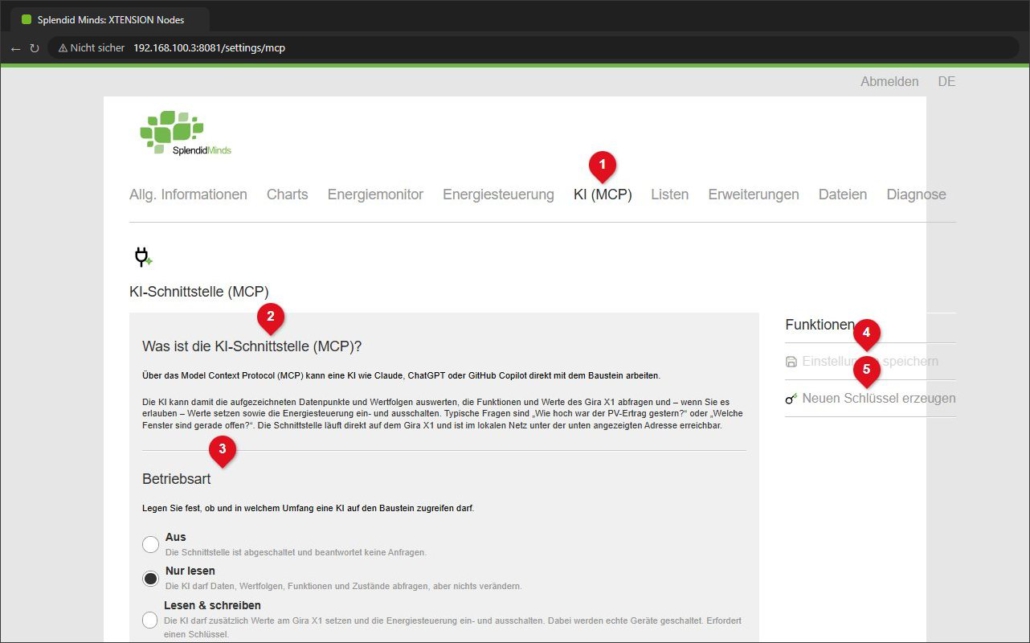
1. Register „KI (MCP)“ öffnen
- Öffnen Sie die Benutzeroberfläche der XTENSION Nodes unter
http://<ip-adresse-vom-girax1>:8081/settingsund melden Sie sich an. - Wechseln Sie in das Register „KI (MCP)“ (1).
2. Betriebsart wählen und Schlüssel erzeugen
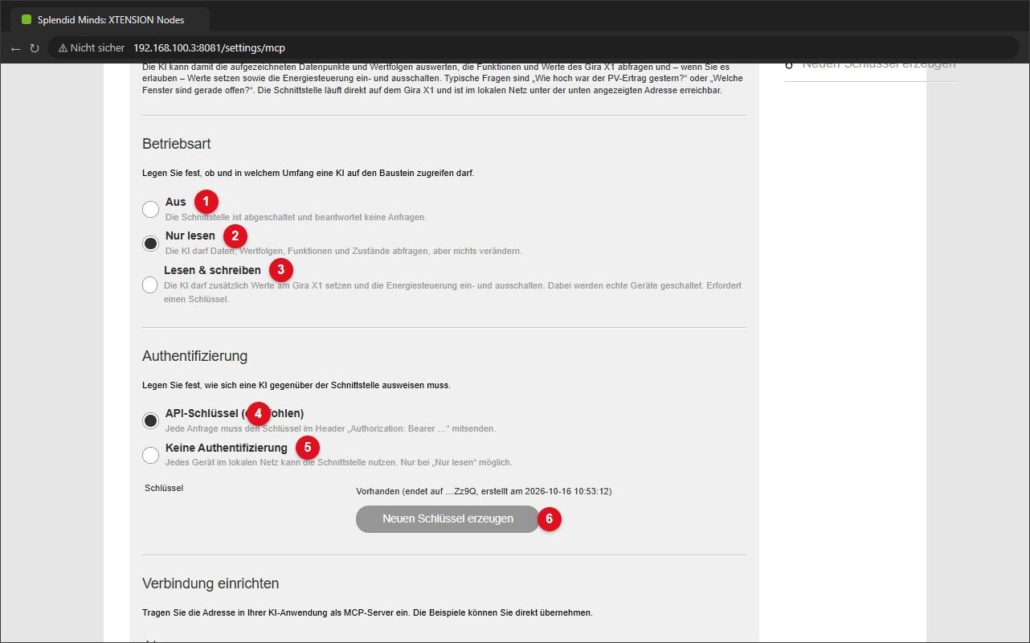
- Wählen Sie unter „Betriebsart“ die Option „Nur lesen“ (2). Für den Einstieg ist das die sichere Wahl: Die KI kann alles abfragen, aber nichts schalten.
- Lassen Sie unter „Authentifizierung“ die Option „API-Schlüssel (empfohlen)“ (4) ausgewählt.
- Klicken Sie auf „Schlüssel erzeugen“ bzw. „Neuen Schlüssel erzeugen“ (6).
- Der neue Schlüssel erscheint direkt unter der Schaltfläche (1). Klicken Sie auf „Kopieren“ (2) und bewahren Sie den Schlüssel sicher auf, z. B. in Ihrem Passwort-Manager.
- Klicken Sie in der rechten Werkzeugleiste auf „Einstellungen speichern“. Erst danach ist die Schnittstelle aktiv.
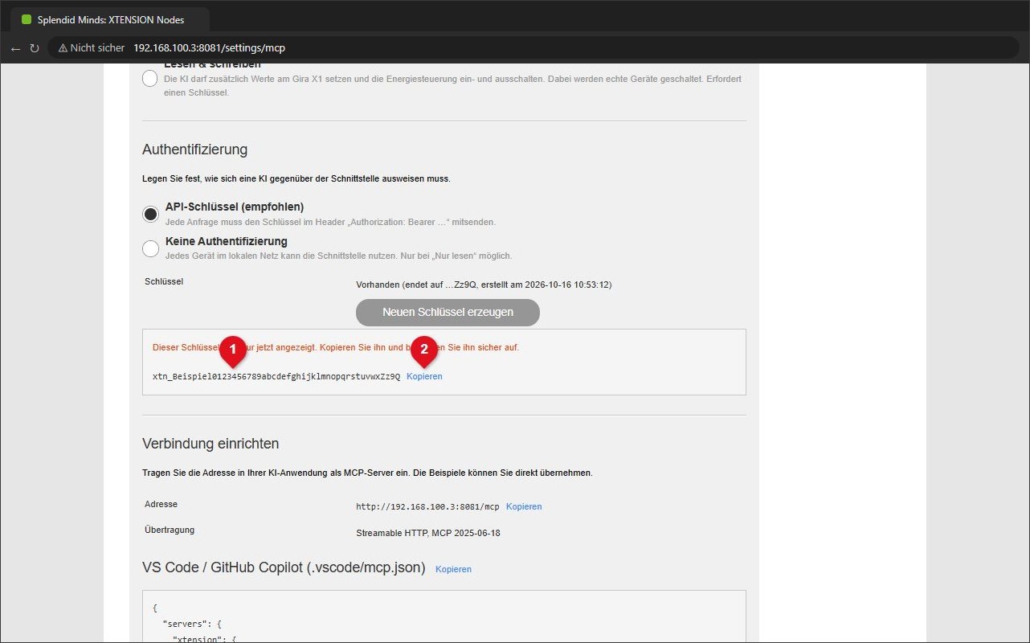
Wichtig: Der Schlüssel wird aus Sicherheitsgründen nur ein einziges Mal angezeigt. Auf dem Gira X1 wird nur ein nicht umkehrbarer Fingerabdruck (Hash) des Schlüssels gespeichert. Haben Sie ihn verloren, erzeugen Sie einfach einen neuen – der alte wird dabei ungültig.
3. Verbindung in VS Code eintragen
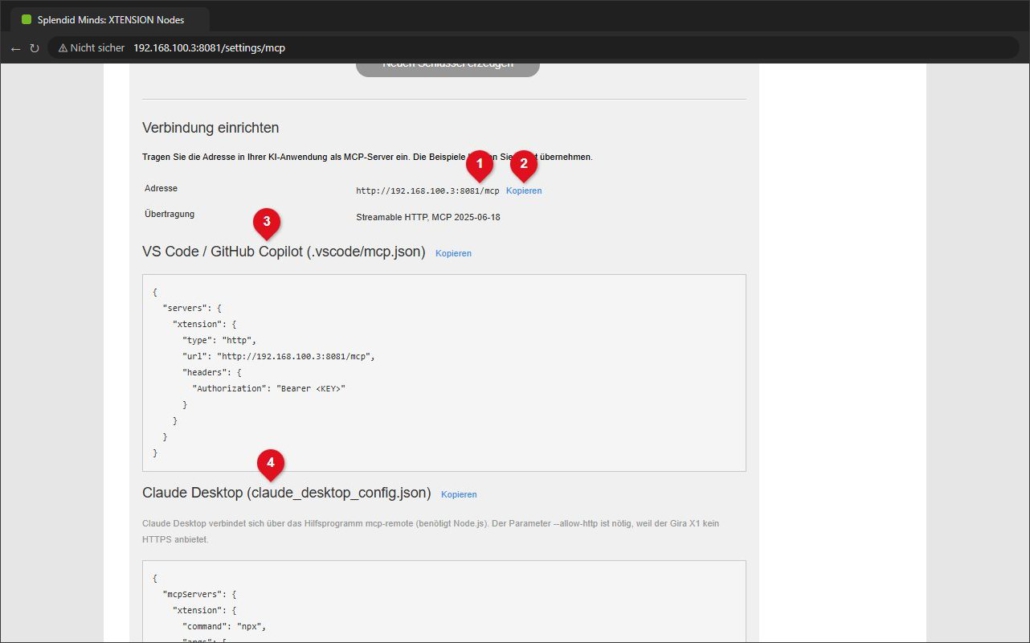
- Scrollen Sie im Register „KI (MCP)“ zum Abschnitt „Verbindung einrichten“. Dort finden Sie die fertige Konfiguration für „VS Code / GitHub Copilot (.vscode/mcp.json)“ (3). Die Adresse Ihres Gira X1 ist bereits eingetragen.
- Klicken Sie auf „Kopieren“ neben der Überschrift.
- Öffnen Sie in Visual Studio Code einen beliebigen Ordner, legen Sie darin den Unterordner
.vscodeund darin die Dateimcp.jsonan und fügen Sie den kopierten Text ein. - Ersetzen Sie
<KEY>durch Ihren Schlüssel aus Schritt 2 und speichern Sie die Datei.
Die Datei sieht danach etwa so aus:
{
  "servers": {
    "xtension": {
      "type": "http",
      "url": "http://192.168.100.3:8081/mcp",
      "headers": {
        "Authorization": "Bearer xtn_IhrSchluessel..."
      }
    }
  }
}
4. Die erste Frage stellen
- Öffnen Sie in VS Code den Chat von GitHub Copilot und wählen Sie den Modus „Agent“. Nur in diesem Modus verwendet Copilot MCP-Server.
- Über das Werkzeug-Symbol im Chat können Sie prüfen, ob der Server „xtension“ mit seinen Funktionen erkannt wurde. Beim ersten Start fragt VS Code eventuell nach, ob dem Server vertraut werden soll.
- Stellen Sie eine Frage, z. B.: „Gib mir einen Überblick über meinen Gira X1 und die aufgezeichneten Datenpunkte.“
- Copilot ruft daraufhin die passenden Funktionen der XTENSION Nodes auf (z. B.
get_overviewundlist_datapoints) und fasst das Ergebnis für Sie zusammen.
5. Prüfen, ob alles funktioniert
Jeder Aufruf der KI wird im Register „Diagnose“ protokolliert. Dort sehen Sie Einträge wie MCP: get_overview. Schreibende Aufrufe werden mit allen übergebenen Werten vermerkt (1).
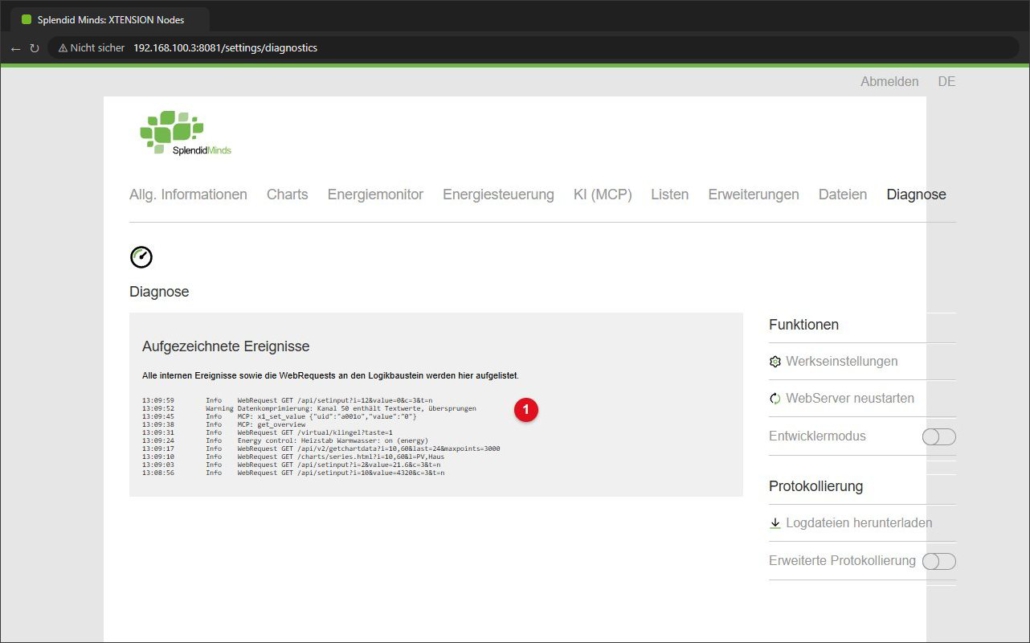
Antwortet die KI, dass der Server nicht erreichbar ist oder der Zugriff verweigert wurde, prüfen Sie:
- Haben Sie nach der Auswahl der Betriebsart auf „Einstellungen speichern“ geklickt?
- Ist der Schlüssel vollständig und mit dem Wort
Bearerund einem Leerzeichen davor eingetragen? - Befindet sich Ihr Computer im selben Netzwerk wie der Gira X1? Öffnen Sie zur Probe
http://<ip-adresse-vom-girax1>:8081/settingsim Browser.
Weitere Ursachen und Lösungen finden Sie im Kapitel Fehlerbehebung.