
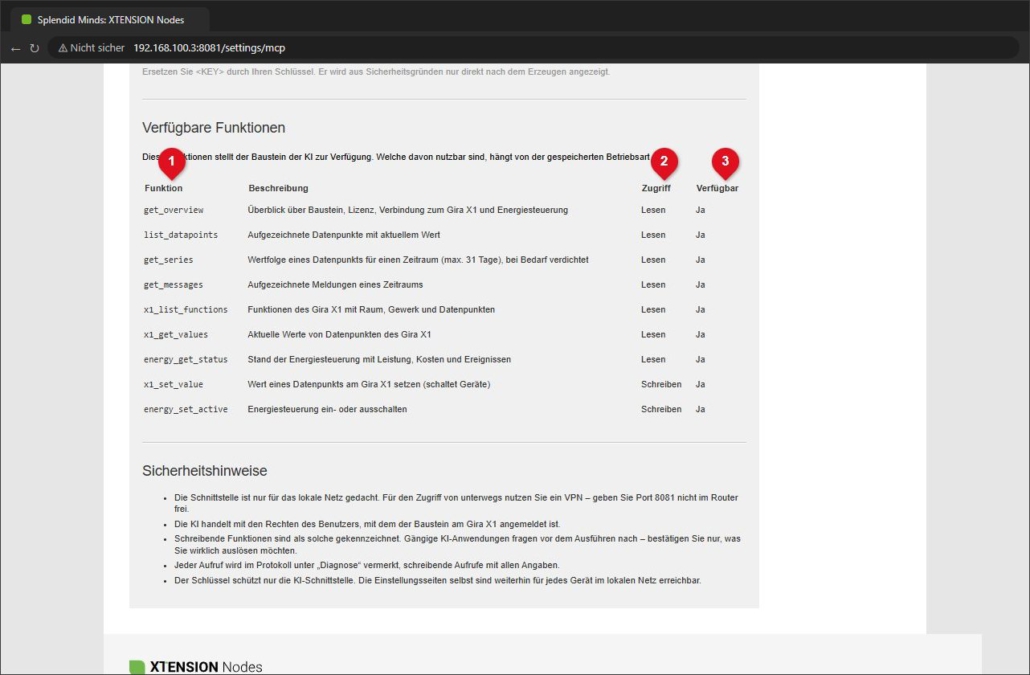
Die XTENSION Nodes stellen einer KI eine Reihe von Funktionen (im MCP-Sprachgebrauch „Tools“) zur Verfügung. Die KI wählt selbstständig aus, welche Funktion sie für Ihre Frage benötigt, ruft sie auf und wertet das Ergebnis aus. Sie müssen die Funktionen also nicht selbst aufrufen – es hilft aber zu wissen, was die KI abfragen kann.
1. Übersicht
| Funktion | Zugriff | Benötigt Anmeldung am Gira X1 | Zweck |
|---|---|---|---|
get_overview | Lesen | nein | Überblick über Baustein, Lizenz, Verbindung und Energiesteuerung |
list_datapoints | Lesen | nein | Alle aufgezeichneten Datenpunkte mit aktuellem Wert |
get_series | Lesen | nein | Wertverlauf eines Datenpunkts |
get_messages | Lesen | nein | Aufgezeichnete Nachrichten |
energy_get_status | Lesen | nein | Stand der Energiesteuerung |
x1_list_functions | Lesen | ja | Funktionen des Gira X1 mit Raum und Gewerk |
x1_get_values | Lesen | ja | Aktuelle Werte von Funktionen des Gira X1 |
x1_set_value | Schreiben | ja | Wert am Gira X1 setzen – schaltet Geräte |
energy_set_active | Schreiben | nein | Energiesteuerung ein- oder ausschalten |
Schreibende Funktionen stehen nur in der Betriebsart „Lesen & schreiben“ zur Verfügung. Funktionen, die eine Anmeldung am Gira X1 benötigen, setzen außerdem voraus, dass Sie sich in der Benutzeroberfläche der XTENSION Nodes einmal mit einem Benutzer des Gira X1 angemeldet haben (der Baustein merkt sich diese Anmeldung) und dass der Parameter „Listenfunktion aktiviert“ am Baustein eingeschaltet ist (Standard: ein).
2. Überblick und Datenpunkte
get_overview: Liefert die installierte Version, die Uhrzeit des Gira X1, den Lizenzstatus, ob der Baustein am Gira X1 angemeldet ist, die Anzahl der aufgezeichneten Datenpunkte, den aktuellen Strompreis und ob die Energiesteuerung aktiv ist. Die KI nutzt diese Funktion meist als Erstes, um sich zu orientieren.list_datapoints: Liefert alle Datenpunkte, die Sie mit den Bausteinen zur Werteaufzeichnung erfassen – jeweils mit Nummer, Bezeichnung, Art (Zahl oder Text) und aktuellem Wert. Optional kann die KI nach einem Suchbegriff filtern, z. B. „Temperatur“. Damit die KI Ihre Werte richtig zuordnet, lohnt es sich, den Datenpunkten aussagekräftige Bezeichnungen zu geben (siehe Werte aufzeichnen).
3. Wertverläufe und Nachrichten
get_series: Liefert den Wertverlauf eines Datenpunkts. Ohne weitere Angaben sind das die letzten 24 Stunden. Die KI kann einen Zeitraum von bis zu 31 Tagen anfordern. Bei vielen Werten fasst der Baustein den Verlauf in gleich lange Abschnitte zusammen und liefert je Abschnitt Mittelwert, Minimum und Maximum (Standard: 200 Abschnitte, höchstens 1.000). So bleiben auch lange Zeiträume für die KI überschaubar.get_messages: Liefert die aufgezeichneten Nachrichten, die neuesten zuerst. Standard sind die letzten 24 Stunden, höchstens 31 Tage und bis zu 500 Nachrichten.
Beispielfragen: „Wie war der Verlauf der Außentemperatur in den letzten drei Tagen?“, „Wann hat die Waschmaschine heute am meisten Strom verbraucht?“, „Welche Meldungen gab es letzte Nacht?“
4. Funktionen und Werte des Gira X1
x1_list_functions: Liefert die Funktionen Ihres Gira X1 – so, wie sie auch in der Gira Smart Home App erscheinen – mit Raum, Gewerk und den zugehörigen Datenpunkten. Die KI kann nach Name, Raum oder Gewerk filtern (bis zu 500 Funktionen je Abfrage).x1_get_values: Liefert die aktuellen Werte von bis zu 50 Datenpunkten des Gira X1 auf einmal, z. B. ob ein Licht eingeschaltet ist oder wie weit ein Rollladen geschlossen ist.
Beispielfragen: „Welche Lichter sind im Erdgeschoss eingeschaltet?“, „Sind alle Fenster geschlossen?“, „Welche Raumtemperatur ist im Bad eingestellt?“
5. Energiesteuerung
energy_get_status: Liefert den aktuellen Stand der Energiesteuerung: verfügbare Leistung je Quelle (Überschuss, Netz, Akku), den Strompreis, die Kosten, für jedes Gerät den Zustand mit Grund (z. B. „Zu wenig Energie“) sowie die letzten Ereignisse.energy_set_active(schreibend): Schaltet die Energiesteuerung ein oder aus – genau wie der Schalter „Gerätesteuerung aktiv“ im Register „Energiesteuerung“.
Beispielfragen: „Warum läuft die Wallbox gerade nicht?“, „Wie viel hat mich der Heizstab heute gekostet?“, „Schalte die Energiesteuerung für heute aus.“
6. Werte am Gira X1 setzen
x1_set_value setzt den Wert eines Datenpunkts am Gira X1 und schaltet damit echte Geräte. Die KI gibt dazu entweder die Kennung (UID) des Datenpunkts an oder die Kennung der Funktion zusammen mit dem Namen des Datenpunkts (z. B. „OnOff“ oder „Brightness“). Typische Werte sind 1/0 für Ein/Aus oder Prozentwerte für Dimmer und Rollläden.
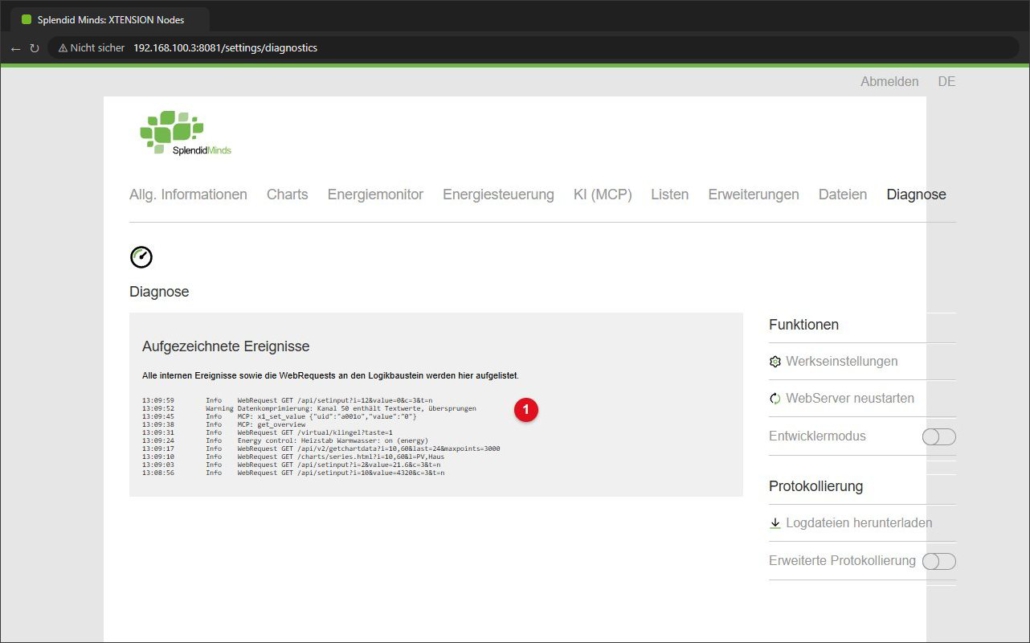
Wichtig: Die gängigen KI-Anwendungen fragen vor dem Aufruf schreibender Funktionen nach. Bestätigen Sie nur, was Sie wirklich auslösen möchten. Jeder schreibende Aufruf wird mit allen Angaben im Register „Diagnose“ protokolliert.
7. Tipps für gute Ergebnisse
- Aussagekräftige Bezeichnungen: „Wohnzimmer Temperatur“ versteht eine KI besser als „Input 12“.
- Zeitraum nennen: Geben Sie bei Auswertungen den Zeitraum an („gestern“, „letzte Woche“). Für Zeiträume über 31 Tage fragen Sie in mehreren Schritten.
- Einheiten erwähnen: Die Werte werden ohne Einheit übertragen. Steht die Einheit in der Bezeichnung (z. B. „PV-Leistung (W)“), rechnet die KI zuverlässiger.
- Erst lesen, dann schalten: Lassen Sie sich bei Schaltbefehlen zuerst die gefundenen Funktionen nennen, bevor die KI schaltet – besonders bei ähnlich benannten Räumen.