
Dieses Kapitel beschreibt Schritt für Schritt, wie Sie eine gegliederte Listenansicht mit eigenen Namen zusammenstellen, wie die Funktionen in der fertigen Liste bedient werden und wie Sie die Liste in die Gira Smart Home App einbinden.
1. Überschrift einfügen
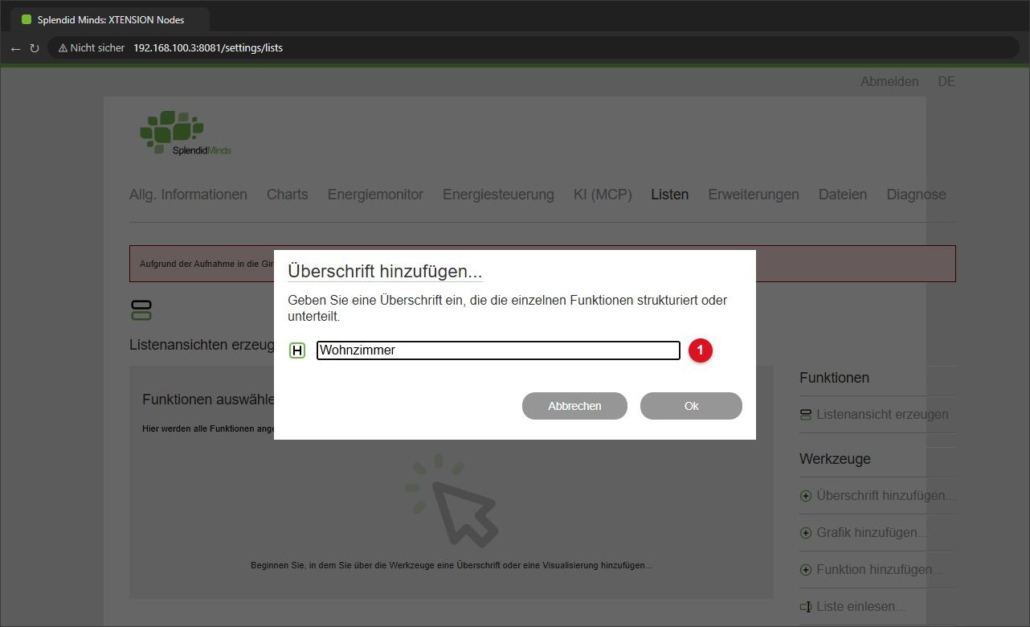
Klicken Sie im Register „Listen“ auf „Überschrift hinzufügen…“, geben Sie den Text ein, z. B. „Wohnzimmer“ (1), und bestätigen Sie mit „Ok“ oder der Eingabetaste.
2. Funktionen auswählen
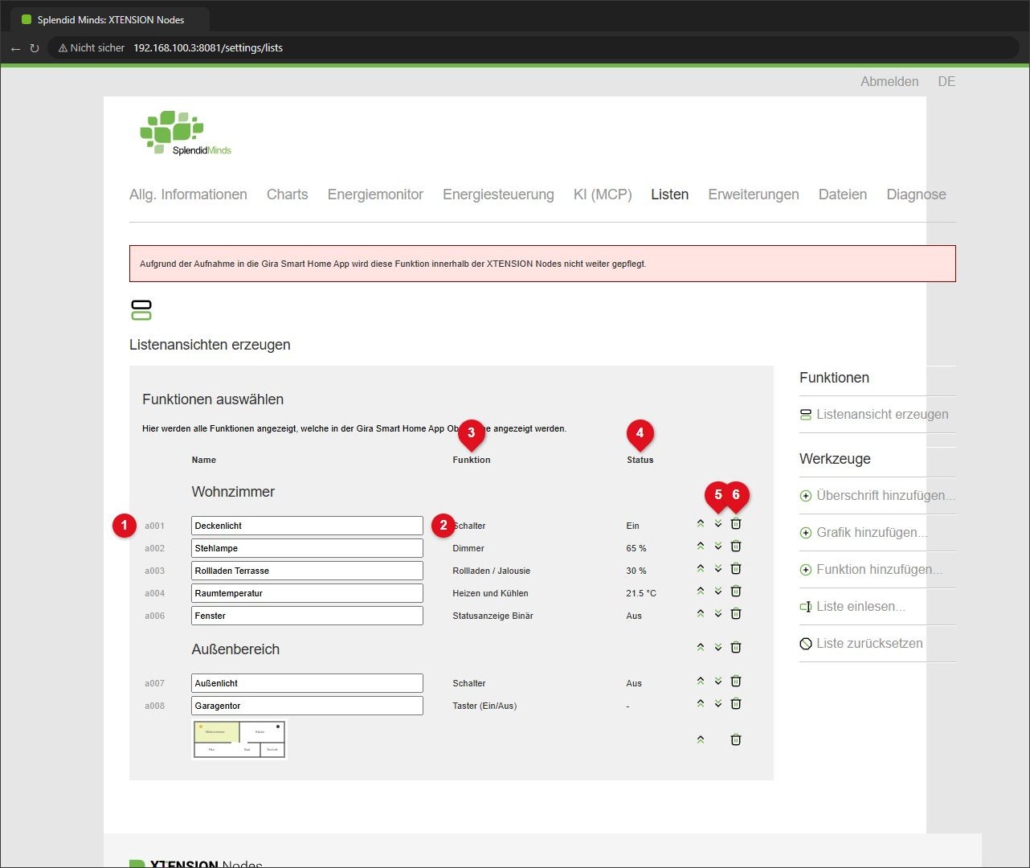
Klicken Sie auf „Funktion hinzufügen…“, markieren Sie die gewünschten Funktionen und bestätigen Sie mit „Ok“. Die Funktionen erscheinen unter der zuletzt eingefügten Überschrift. Wiederholen Sie die Schritte 1 und 2 für weitere Bereiche, z. B. „Außenbereich“.
3. Namen anpassen und sortieren
Ändern Sie in der Tabelle die Namen so, wie sie in der Liste erscheinen sollen. Da die Überschrift den Raum bereits nennt, genügen meist kurze Namen wie „Decke“ oder „Rollladen“. Mit den Doppelpfeilen bringen Sie die Elemente in die gewünschte Reihenfolge.
4. Listenansicht erzeugen
Klicken Sie auf „Listenansicht erzeugen“. Die Liste öffnet sich in einem neuen Fenster. Ihre Adresse enthält alle Elemente, z. B.:
http://192.168.100.3:8081/lists/?i1=h&l1=Wohnzimmer&i2=v&l2=Deckenlicht&u2=a001&c2=Switch&...&lang=de| Parameter | Bedeutung |
|---|---|
iN | Art des N-ten Elements: h = Überschrift, i = Grafik, v = Funktion |
lN | Text der Überschrift bzw. Name der Funktion |
uN | Kennung der Funktion bzw. Adresse der Grafik |
cN | Art der Funktion (z. B. Switch, KNX.Dimmer, BlindWithPos) |
lang | Sprache der Liste (de, en, …) |
5. Die Listenansicht bedienen
| Funktion | Anzeige | Bedienung |
|---|---|---|
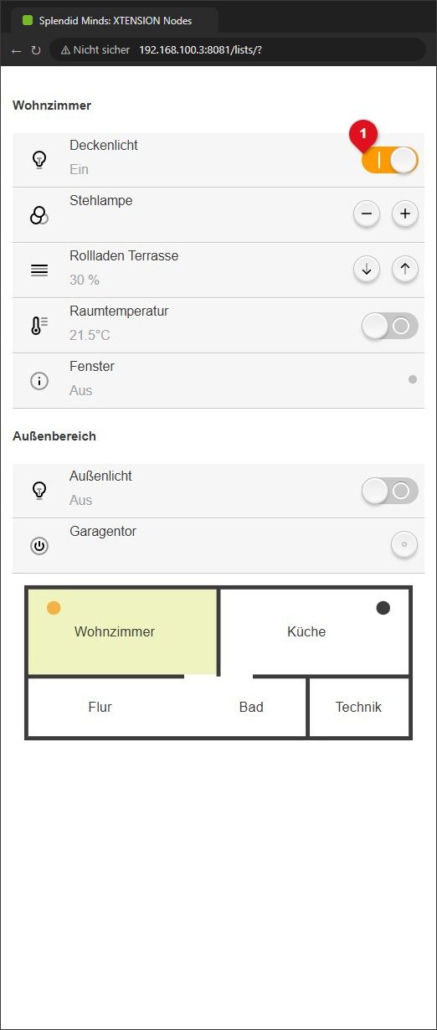
| Schalter | Ein / Aus | Schiebeschalter (1) schaltet um |
| Dimmer (KNX, RGBW, Weiß) | – | Tasten „−“ dunkler, „+“ heller |
| Rollladen / Jalousie | Position in % | Pfeil ab / Pfeil auf |
| Taster, Szenen | – | Taste löst aus |
| Raumtemperatur, Heizen und Kühlen, Klimaanlage | Ist-Temperatur in °C | nur Anzeige |
| Audio, Sonos | Wiedergabe / Stopp | Anzeige |
| Statusanzeigen (Binär, Zahl, Text, Prozent, Temperatur) | aktueller Wert, bei Binär zusätzlich ein Leuchtpunkt | nur Anzeige |
| Kamera, URL-Aufruf | Name | nur Anzeige |
Die Werte werden alle 5 Sekunden aktualisiert. Nach einer Bedienung lädt die Liste die Werte sofort neu. Funktionsarten, die nicht in der Tabelle stehen, werden in der Listenansicht nicht angezeigt.
6. In die Gira Smart Home App einbinden
Tragen Sie die Adresse der Listenansicht im Gira Projekt Assistenten als URL-Aufruf (Webseite) ein. So erscheint die Liste als eigene Kachel in der Gira Smart Home App. Details finden Sie unter Gira Smart Home App.
Tipp: Eine Listenansicht kann bis zu 20 Elemente enthalten. Für ein ganzes Haus legen Sie je Geschoss oder Bereich eine eigene Liste an.