
Dieser Schnelleinstieg zeigt, wie Sie mit wenigen Klicks eine Listenansicht mit allen Funktionen eines Raums erstellen.
1. Register öffnen
Öffnen Sie die Benutzeroberfläche der XTENSION Nodes (http://<ip-adresse-vom-girax1>:8081/settings), melden Sie sich mit einem Benutzer des Gira X1 an und wählen Sie das Register „Listen“.
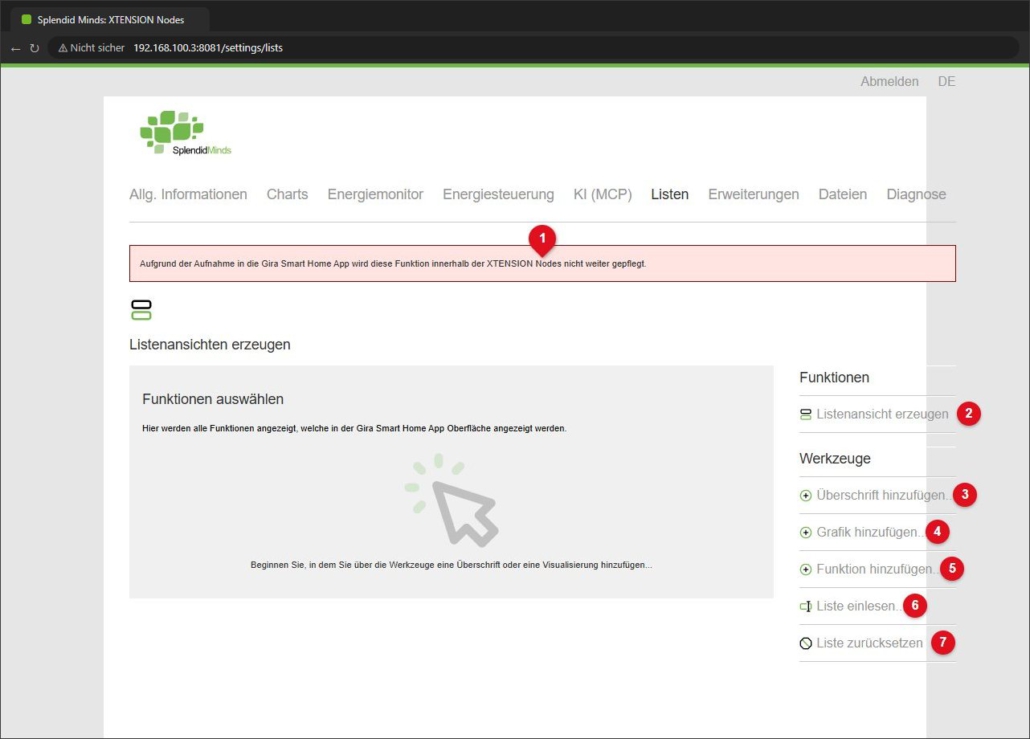
2. Alle Funktionen eines Raums übernehmen
Klicken Sie rechts unter „Werkzeuge“ auf „Funktion hinzufügen…“ (5). Der Dialog zeigt alle Räume und Funktionen so, wie sie in der Gira Smart Home App angelegt sind. Klicken Sie neben dem gewünschten Raum auf „Alle Funktionen übernehmen“. Die Liste erhält damit automatisch eine Überschrift mit dem Raumnamen und alle Funktionen des Raums.
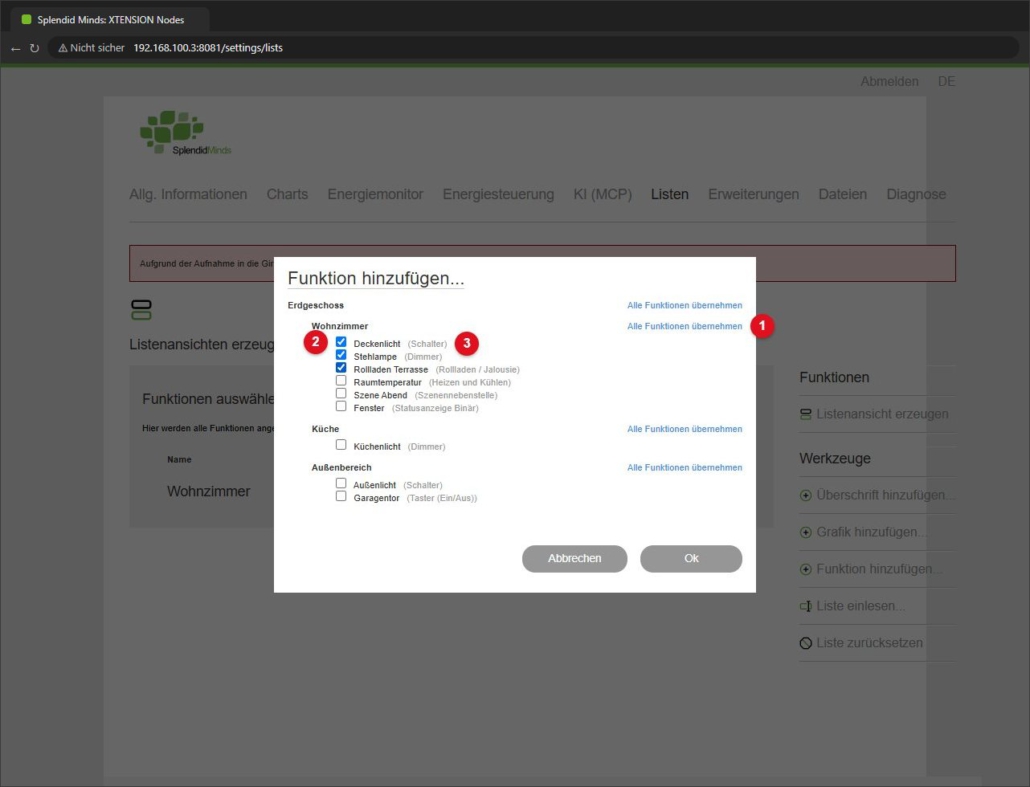
3. Listenansicht erzeugen
Klicken Sie auf „Listenansicht erzeugen“ (2). Die Listenansicht öffnet sich in einem neuen Fenster. Sie können die Funktionen dort direkt bedienen.
4. Adresse sichern
Die Listenansicht wird nicht auf dem Gira X1 gespeichert – alle Inhalte stehen in der Adresse. Kopieren Sie die Adresse aus der Adresszeile und bewahren Sie sie auf, z. B. als Lesezeichen oder als URL-Aufruf in der Gira Smart Home App (siehe Erzeugen einer Listenansicht).
Tipp: Verlassen Sie das Register „Listen“, ist die zusammengestellte Liste in der Konfigurationsseite verloren. Erzeugen und sichern Sie die Adresse deshalb, bevor Sie das Register wechseln.