
Dieses Kapitel zeigt Schritt für Schritt, wie Sie einen vollständigen Energiemonitor mit Energieversorger, Photovoltaik, Akku, Wallbox, Wärmepumpe und Gebäude erstellen. Der Energiemonitor zeigt die Energieflüsse in Ihrem Gebäude in Echtzeit an und eignet sich besonders für die Einbindung in die Gira Smart Home App.
1. Voraussetzungen
- Die Werte, die Sie anzeigen möchten, werden mit den XTENSION Nodes aufgezeichnet (siehe Werte aufzeichnen). Für den Energiemonitor eignen sich nur Datenpunkte mit Zahlenwerten.
- Vergeben Sie für die aufgezeichneten Datenpunkte aussagekräftige Bezeichnungen, z. B. „PV-Leistung“ oder „Netzbezug“. So finden Sie sie in den Auswahllisten schneller.
- Für die animierte Darstellung benötigen Sie aktuelle Leistungswerte (Watt oder Kilowatt). Tageswerte (Wattstunden oder Kilowattstunden) sind optional und erscheinen in der Tagessumme unter der Grafik.
2. Register Energiemonitor öffnen
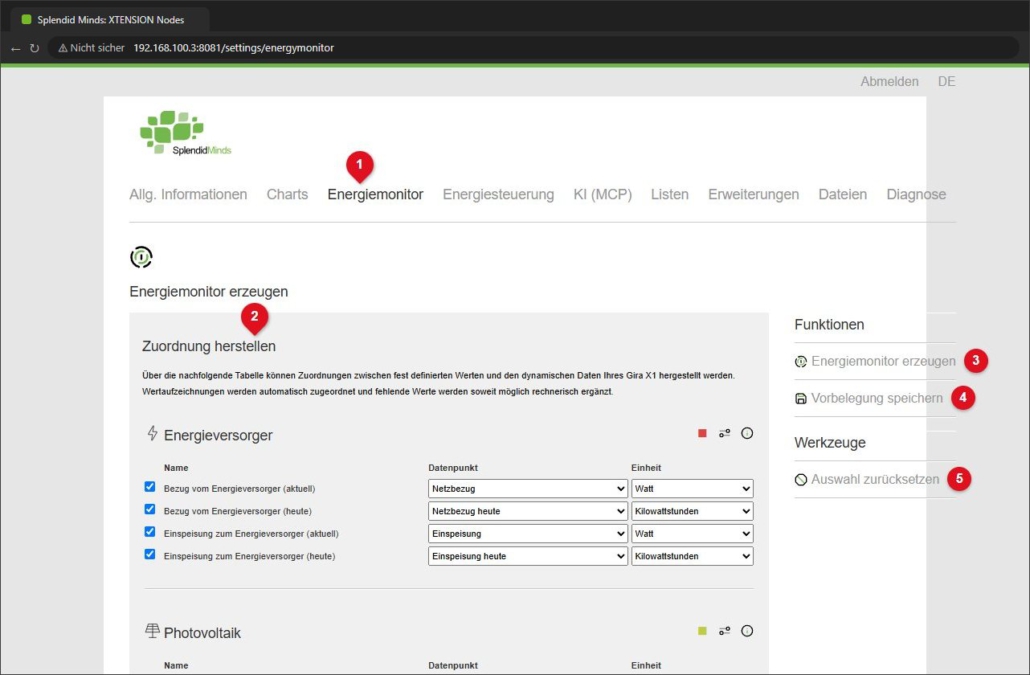
Öffnen Sie die Benutzeroberfläche der XTENSION Nodes und wählen Sie das Register „Energiemonitor“ (1). Im Abschnitt „Zuordnung herstellen“ (2) ordnen Sie Ihre Datenpunkte den Kategorien zu. Rechts finden Sie die Funktionen „Energiemonitor erzeugen“ (3), „Vorbelegung speichern“ (4) und „Auswahl zurücksetzen“ (5).
3. Datenpunkte den Kategorien zuordnen
Aktivieren Sie in jeder Kategorie die Werte, die Sie haben, über das Kontrollkästchen am Zeilenanfang. Wählen Sie dann den passenden Datenpunkt und die Einheit, in der dieser Datenpunkt seine Werte liefert. Nicht aktivierte Werte bleiben unberücksichtigt.
| Kategorie | Werte | Hinweise |
|---|---|---|
| Energieversorger | Bezug vom Energieversorger (aktuell/heute) Einspeisung zum Energieversorger (aktuell/heute) | Bezug und Einspeisung werden jeweils als positive Werte erwartet. Der Monitor bildet daraus die Richtung des Pfeils (⬇ Bezug, ⬆ Einspeisung). |
| Photovoltaik | Erzeugung durch Photovoltaik (aktuell/heute/insgesamt) | Aktuelle Leistung der PV-Anlage. |
| Akku | Akkuladezustand Bezug vom Akku (aktuell/heute) Ladung vom Akku (aktuell/heute) | Entlade- und Ladeleistung werden als positive Werte erwartet. Der Ladezustand erscheint als zweite Zeile unter dem Akku. |
| Wallbox | Energieverbrauch (aktuell/heute) | Ladeleistung der Wallbox. |
| Wärmepumpe | Energieverbrauch (aktuell/heute) | Leistungsaufnahme der Wärmepumpe. |
| Gebäude | Energieverbrauch gesamt (aktuell/heute) | Wird normalerweise berechnet (siehe Abschnitt 4). |
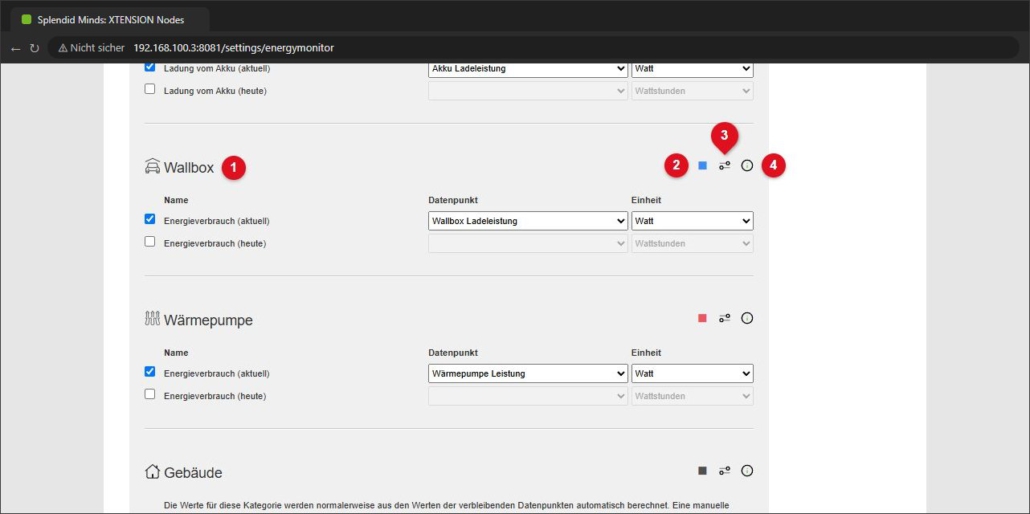
Neben dem Namen jeder Kategorie sehen Sie die aktuelle Farbe (2), das Symbol zum Anpassen der Kategorie (3) und eine kurze Hilfe (4). Wie Sie Bezeichnung, Farbe und Symbol ändern, lesen Sie unter Anpassen von Energiemonitor-Kategorien.
Wichtig: Verwenden Sie für alle aktuellen Leistungswerte dieselbe Einheit (z. B. überall Watt). Der Energiemonitor rechnet mit den Zahlen so, wie Ihre Datenpunkte sie liefern, und rechnet Kilowatt nicht in Watt um. Die gewählte Einheit wird nur als Beschriftung angezeigt.
4. Gebäudeverbrauch berechnen lassen
Die meisten Anlagen messen den Verbrauch des Gebäudes nicht direkt. Deshalb ist die Kategorie „Gebäude“ zunächst ausgeblendet und der Wert wird aus den übrigen Werten berechnet:
Zuhause = (Bezug − Einspeisung) + Photovoltaik + (Akku-Entladung − Akku-Ladung) − Wallbox − Wärmepumpe
- Der Wert „Zuhause“ enthält also alle Verbraucher außer Wallbox und Wärmepumpe.
- Haben Sie einen Zähler für den Gesamtverbrauch, klicken Sie unter „Gebäude“ auf „Klicken Sie hier, wenn Sie eine manuelle Zuordnung vornehmen möchten“ und ordnen Sie den Datenpunkt zu.
- Ist umgekehrt der Gebäudeverbrauch bekannt, aber kein Datenpunkt für den Energieversorger vorhanden, berechnet der Monitor den Bezug bzw. die Einspeisung.
5. Energiemonitor erzeugen
Klicken Sie auf „Energiemonitor erzeugen“. Der Energiemonitor öffnet sich in einem neuen Fenster. Die Adresse in der Adresszeile enthält alle Einstellungen, z. B.:
http://192.168.100.3:8081/charts/monitor.html?p_cc_d=12&p_cc_u=W&s_c_d=10&s_c_u=W&...&h=24&r=2000&theme=lightmode&lang=deIst kein einziger Wert aktiviert, erscheint stattdessen die Meldung „Es wurden keine Datenpunkte ausgewählt“.
6. Den Energiemonitor lesen
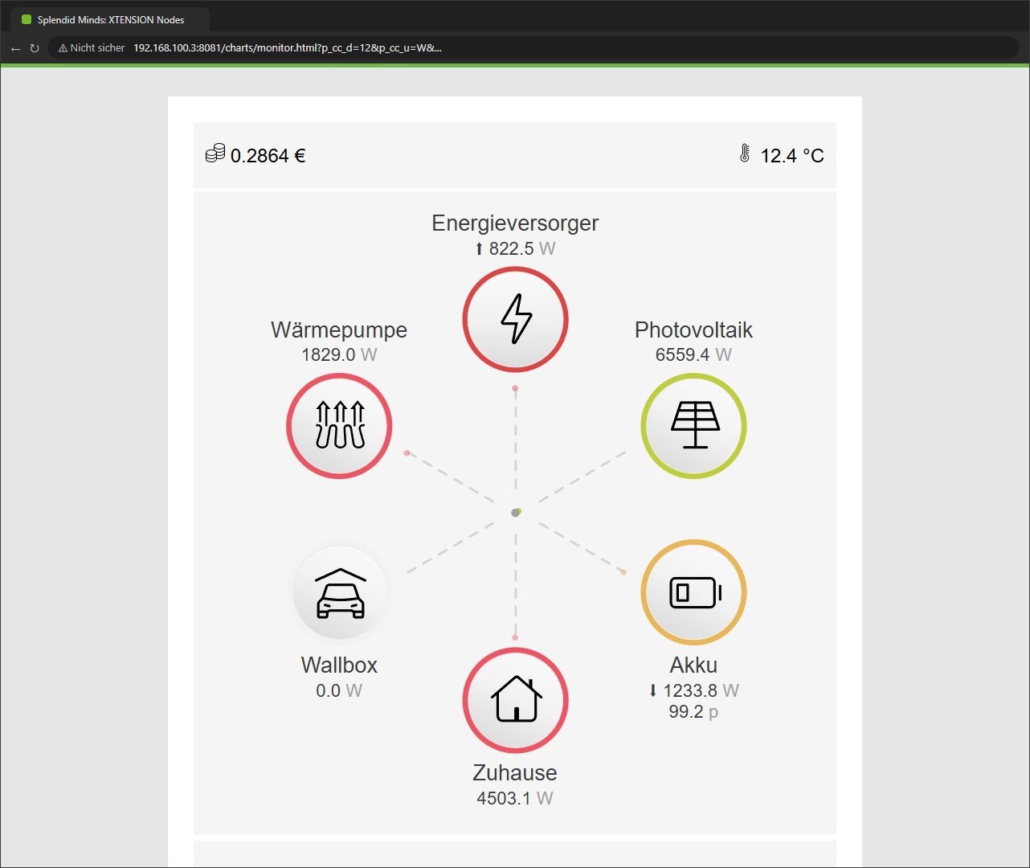
- Kreise: Jede Kategorie erscheint als Kreis mit Symbol, Bezeichnung und aktuellem Wert. Ist der Wert 0, wird der farbige Ring ausgeblendet.
- Animierte Punkte: Die Punkte auf den Linien zeigen, in welche Richtung die Energie fließt – z. B. von der Photovoltaik zur Mitte und von der Mitte zum Gebäude.
- Pfeile: Beim Energieversorger und beim Akku zeigt ein Pfeil, ob gerade bezogen (⬇) oder eingespeist bzw. geladen (⬆) wird.
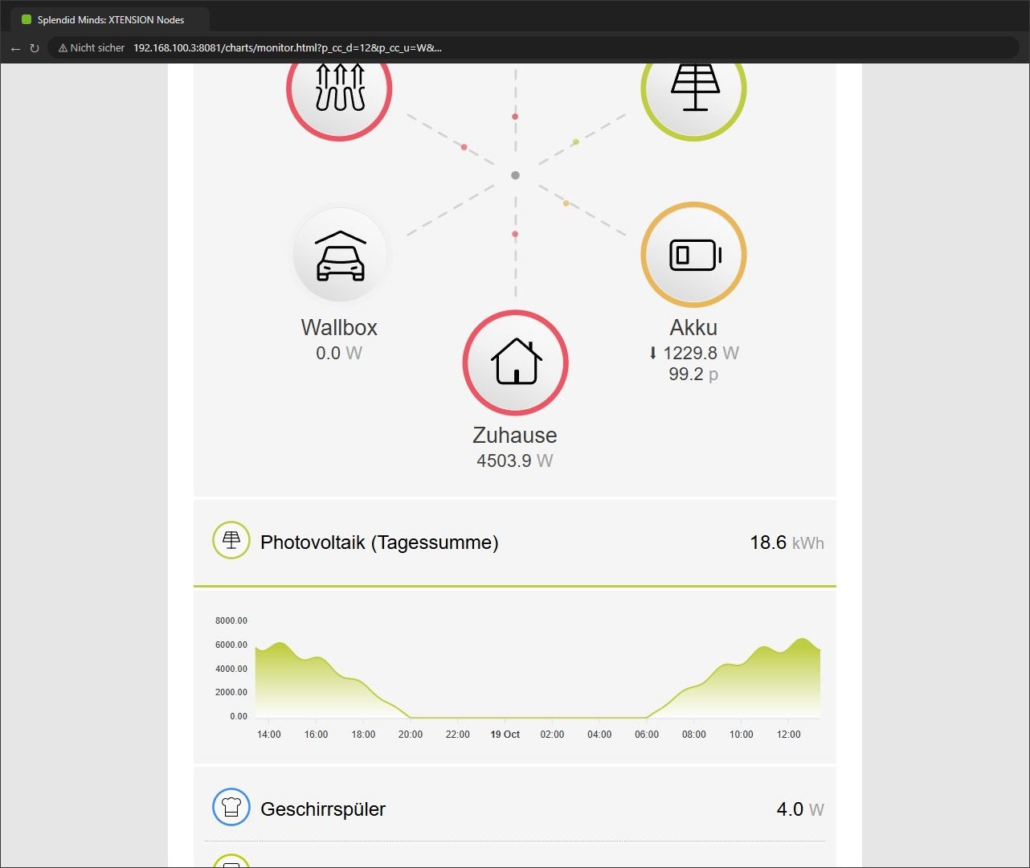
- Wertverlauf und Tagessumme: Klicken Sie auf einen Kreis. Unter der Grafik erscheinen die Tagessumme der Kategorie (sofern Sie einen Tageswert zugeordnet haben) und der Verlauf der letzten Stunden.
7. Vorbelegung speichern
Klicken Sie auf „Vorbelegung speichern“. Ihre Zuordnung wird auf dem Gira X1 gespeichert und beim nächsten Öffnen des Registers wieder geladen. „Auswahl zurücksetzen“ stellt die Zuordnung auf den Ausgangszustand zurück; die gespeicherte Vorbelegung bleibt erhalten, bis Sie erneut speichern.
Tipp: Der Energiemonitor selbst liest seine Einstellungen ausschließlich aus der Adresse. Ändern Sie die Zuordnung, müssen Sie den Energiemonitor neu erzeugen und die neue Adresse übernehmen – auch in der Gira Smart Home App.
8. In die Gira Smart Home App einbinden
Kopieren Sie die Adresse aus der Adresszeile des Energiemonitors und tragen Sie sie im Gira Projekt Assistenten als URL-Aufruf bzw. Webseite ein. Wie das genau geht, lesen Sie unter Gira Smart Home App.
Tipp: Anstelle von /charts/monitor.html können Sie auch die kürzere Adresse /charts/energy mit denselben Parametern verwenden.