
Mit benutzerdefinierten Oberflächen gestalten Sie eigene Anzeigeseiten – etwa eine Übersicht mit Kacheln oder einen Grundriss mit Temperaturen und Fensterzuständen. Sie schreiben dazu eine HTML- oder SVG-Datei, legen sie auf der Micro-SD-Karte des Gira X1 ab und setzen an den gewünschten Stellen Platzhalter ein. Der Webserver der XTENSION Nodes ersetzt die Platzhalter bei jedem Abruf durch die aktuellen Werte.
1. Woher kommen die Werte?
Jeder Wert, den Sie mit den Bausteinen „Wert aufzeichnen“ oder „Textwert aufzeichnen“ erfassen, hat eine projektweit eindeutige Nummer (Eingang „Eingang Nummer (Projekt-Eindeutig)“). Diese Nummer verwenden Sie im Platzhalter. Der Wert mit der Nummer 10 erscheint also über {{input10}}. Die Nummer haben Sie im Gira Projekt Assistenten am jeweiligen Baustein festgelegt (siehe Werte aufzeichnen).
2. Die Platzhalter
| Platzhalter | Ergebnis | Beispiel |
|---|---|---|
{{inputN}} | Der aktuelle Wert unverändert | {{input2}} → 21.63 |
{{inputN|number:X}} | Der Wert als Zahl mit X Nachkommastellen | {{input2|number:1}} → 21.6 |
{{inputN?Text1:Text2}} | Text1, wenn der Wert 1 oder true ist, sonst Text2 | {{input50?offen:zu}} → offen |
{{inputN?Text1}} | Text1 oder nichts | {{input50?⚠}} |
Die Texte einer Bedingung dürfen keinen Doppelpunkt und keine geschweifte Klammer enthalten. Ist der Wert keine Zahl, gibt |number ihn unverändert aus.
Wichtig: Verwenden Sie je Wert und Datei höchstens eine Formatierung (|number:X) und höchstens eine Bedingung (?…:…). Dieselbe Schreibweise darf beliebig oft vorkommen. Benötigen Sie für einen Wert mehrere Texte (z. B. Farbe und Beschriftung), setzen Sie mit der Bedingung eine CSS-Klasse und steuern Sie alles Weitere über CSS – wie im Beispiel unten.
3. Beispiel: Übersicht als HTML-Seite
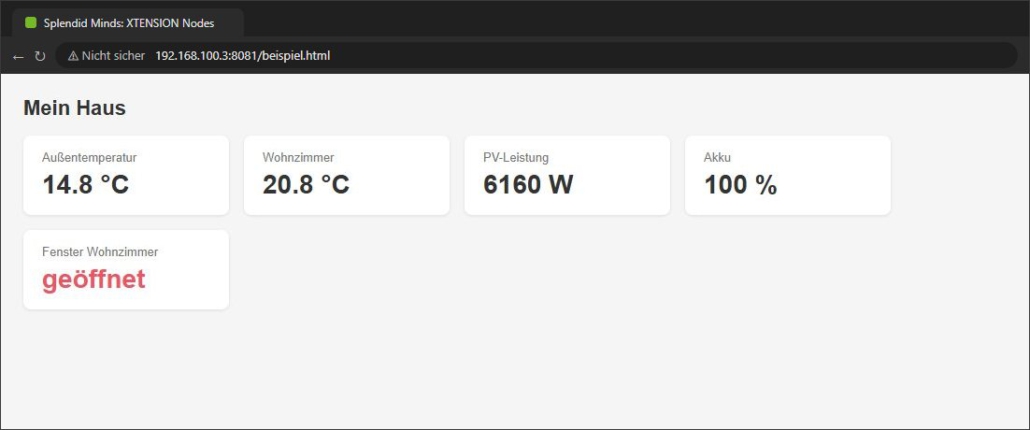
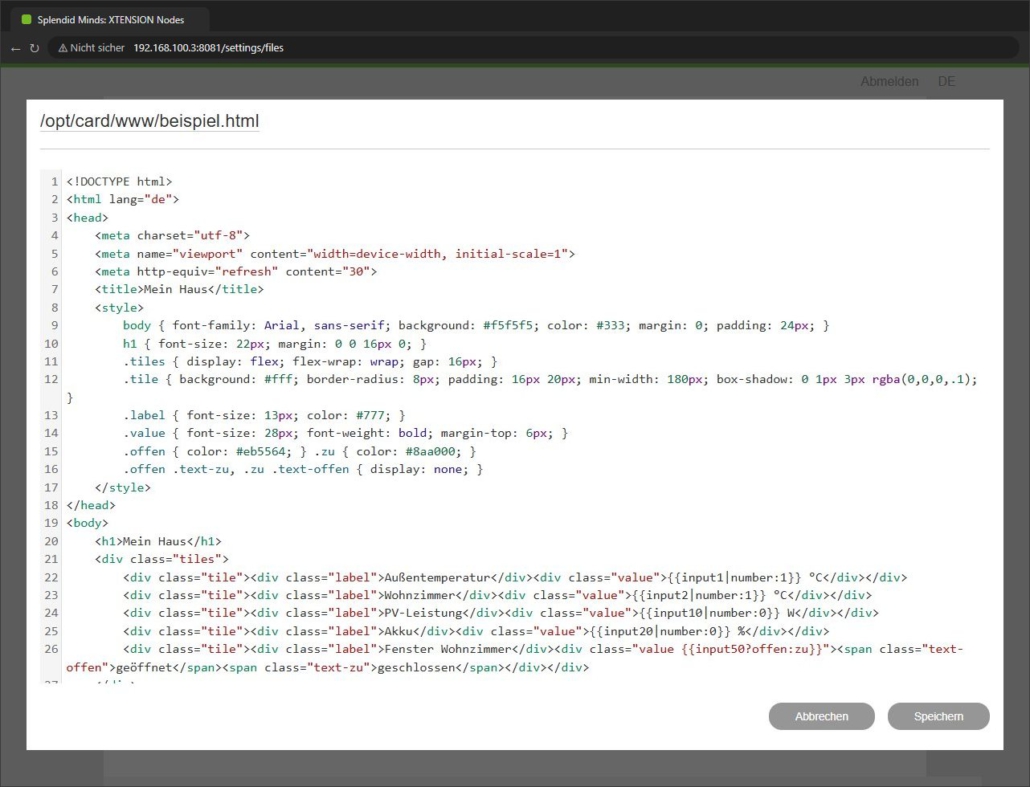
Die folgende Datei zeigt fünf Kacheln. Das Fenster erhält über eine einzige Bedingung die Klasse offen oder zu; Farbe und Text ergeben sich daraus per CSS. Die Zeile <meta http-equiv="refresh" content="30"> lädt die Seite alle 30 Sekunden neu, damit die Werte aktuell bleiben.
<!DOCTYPE html>
<html lang="de">
<head>
  <meta charset="utf-8">
  <meta name="viewport" content="width=device-width, initial-scale=1">
  <meta http-equiv="refresh" content="30">
  <title>Mein Haus</title>
  <style>
    body { font-family: Arial, sans-serif; background: #f5f5f5; margin: 0; padding: 24px; }
    .tiles { display: flex; flex-wrap: wrap; gap: 16px; }
    .tile { background: #fff; border-radius: 8px; padding: 16px 20px; min-width: 180px; }
    .label { font-size: 13px; color: #777; }
    .value { font-size: 28px; font-weight: bold; }
    .offen { color: #eb5564; } .zu { color: #8aa000; }
    .offen .text-zu, .zu .text-offen { display: none; }
  </style>
</head>
<body>
  <h1>Mein Haus</h1>
  <div class="tiles">
    <div class="tile"><div class="label">Außentemperatur</div><div class="value">{{input1|number:1}} °C</div></div>
    <div class="tile"><div class="label">Wohnzimmer</div><div class="value">{{input2|number:1}} °C</div></div>
    <div class="tile"><div class="label">PV-Leistung</div><div class="value">{{input10|number:0}} W</div></div>
    <div class="tile"><div class="label">Akku</div><div class="value">{{input20|number:0}} %</div></div>
    <div class="tile"><div class="label">Fenster Wohnzimmer</div>
      <div class="value {{input50?offen:zu}}"><span class="text-offen">geöffnet</span><span class="text-zu">geschlossen</span></div>
    </div>
  </div>
</body>
</html>- Öffnen Sie das Register „Dateien“, wechseln Sie in den Ordner
/opt/card/www/und legen Sie die Dateibeispiel.htmlan – oder erstellen Sie sie am Computer und laden Sie sie hoch (siehe Dateiexplorer). - Passen Sie die Nummern der Platzhalter an Ihre Datenpunkte an. Im Dateiexplorer können Sie die Datei direkt bearbeiten.
- Rufen Sie die Seite unter
http://<ip-adresse-vom-girax1>:8081/beispiel.htmlauf.
4. Beispiel: Grundriss als SVG
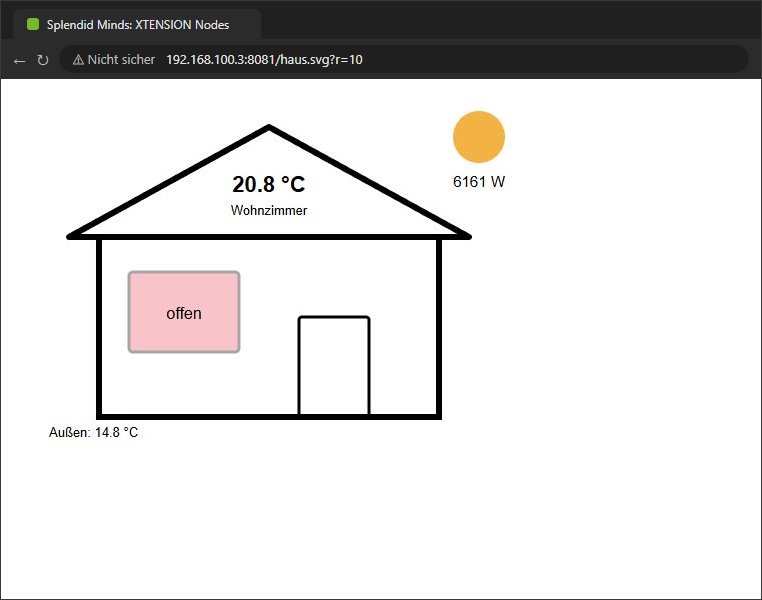
SVG-Grafiken eignen sich besonders für Grundrisse und Schemata, da sie auf jedem Bildschirm scharf bleiben. Zeichnen Sie die Grafik z. B. mit Inkscape oder einem anderen Vektorprogramm und setzen Sie die Platzhalter als Text ein:
<svg xmlns="http://www.w3.org/2000/svg" viewBox="0 0 520 360" font-family="Arial, sans-serif">
  <style>
    .fenster rect { fill: #bbce00; }
    .offen .fenster rect { fill: #eb5564; }
    .offen .text-zu, .zu .text-offen { display: none; }
  </style>
  <polygon points="60,150 260,40 460,150" fill="none" stroke="currentColor" stroke-width="6"/>
  <rect x="90" y="150" width="340" height="180" fill="none" stroke="currentColor" stroke-width="6"/>
  <g class="{{input50?offen:zu}}">
    <g class="fenster"><rect x="120" y="185" width="110" height="80" opacity="0.35"/></g>
    <text class="text-offen" x="175" y="232" text-anchor="middle" fill="currentColor">offen</text>
    <text class="text-zu" x="175" y="232" text-anchor="middle" fill="currentColor">zu</text>
  </g>
  <text x="260" y="105" text-anchor="middle" font-size="22" fill="currentColor">{{input2|number:1}} °C</text>
  <text x="470" y="100" text-anchor="middle" fill="currentColor">{{input10|number:0}} W</text>
</svg>
Rufen Sie die Grafik mit dem Parameter r auf, z. B. http://<ip-adresse-vom-girax1>:8081/haus.svg?r=10. Der Webserver bettet die Grafik dann in eine Seite ein, die sich alle 10 Sekunden neu lädt.
Tipp: Verwenden Sie für Linien und Texte die Farbe currentColor. Mit dem Parameter darkmode (z. B. haus.svg?r=10&darkmode) ersetzt der Webserver currentColor durch Weiß – passend für dunkle Oberflächen wie die Gira Smart Home App im dunklen Design.
5. In die Gira Smart Home App einbinden
Tragen Sie die Adresse Ihrer Seite oder Grafik im Gira Projekt Assistenten als URL-Aufruf ein (siehe Gira Smart Home App). Gestalten Sie die Seite dafür schmal und ohne große Ränder, damit sie auch auf dem Smartphone gut lesbar ist.
6. Tipps und Fehlersuche
- Platzhalter erscheint unverändert: Prüfen Sie die Nummer und die Schreibweise (keine Leerzeichen, doppelte geschweifte Klammern). Für die Nummer muss bereits ein Wert aufgezeichnet worden sein.
- Zweite Formatierung oder Bedingung bleibt stehen: Je Wert wird nur eine Formatierung und eine Bedingung ausgewertet (siehe Abschnitt 2).
- Umlaute falsch dargestellt: Speichern Sie die Datei als UTF-8 und geben Sie
<meta charset="utf-8">an. - Werte ohne Neuladen aktualisieren: Für flüssige Anzeigen ohne Neuladen der Seite können Sie per JavaScript die Datei
/charts/values.jsonabfragen (siehe Webserver).