
Erweiterungen (AddIns) ergänzen die XTENSION Nodes um fertige Oberflächen und Visualisierungen, z. B. einen 3D-Raumplan. Sie werden aus dem Katalog auf xtension-nodes.de mit einem Klick auf die Micro-SD-Karte des Gira X1 installiert, bei Bedarf in der Benutzeroberfläche konfiguriert und anschließend im Browser oder in der Gira Smart Home App angezeigt.
1. Voraussetzungen
- Im Gira X1 steckt eine Micro-SD-Karte. Erweiterungen werden im Ordner
/opt/card/addins/abgelegt. - Sie haben dem Datenschutzhinweis zugestimmt (Register „Allg. Informationen“, Funktion „Datenschutzeinstellungen“). Nur dann darf der Baustein den Katalog auf xtension-nodes.de abrufen. Übertragen werden dabei die MAC-Adresse des Gira X1, die installierte Version der XTENSION Nodes und die eingestellte Sprache.
- Der Gira X1 hat für Installation und Aktualisierung eine Verbindung zum Internet. Für die Anzeige installierter Erweiterungen ist sie nicht erforderlich.
2. Register Erweiterungen
Das Register „Erweiterungen“ zeigt alle installierten Erweiterungen als Kacheln. Ist noch keine installiert, erscheint der Hinweis „Es sind aktuell keine Erweiterungen für die XTENSION Nodes installiert“.
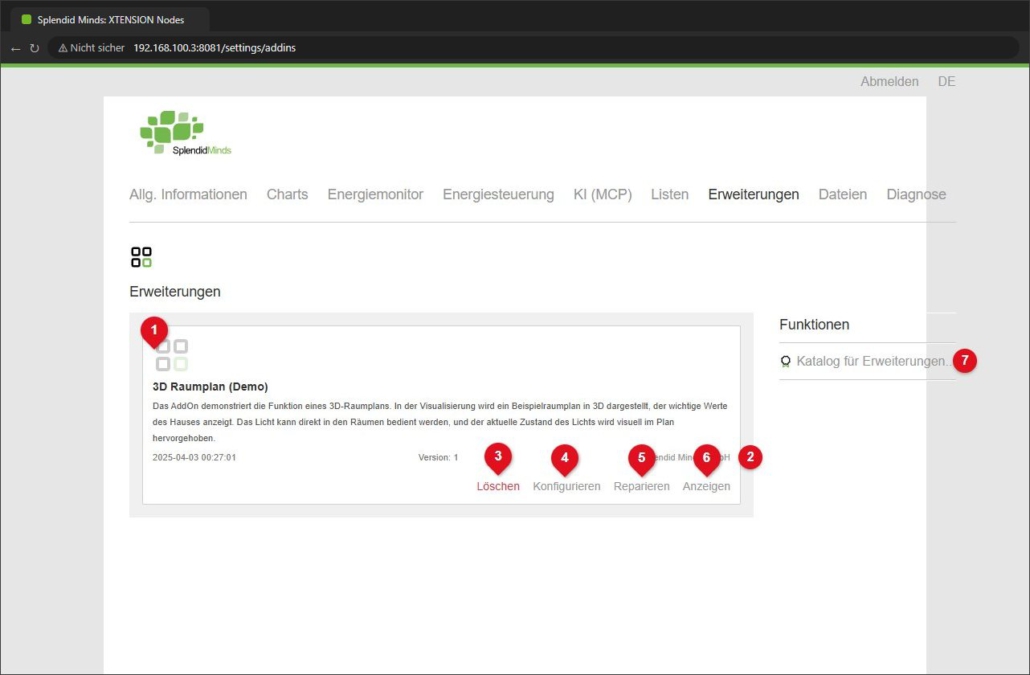
- Logo, Name und Beschreibung (1) der Erweiterung.
- Details (2): Datum der letzten Änderung, Version und Anbieter. Ein Klick auf den Anbieter öffnet eine E-Mail an ihn.
- Löschen (3): Entfernt die Erweiterung mit allen Dateien und Einstellungen von der Micro-SD-Karte.
- Konfigurieren (4): Öffnet die Einstellungen der Erweiterung (nur bei Erweiterungen mit Einstellungen).
- Reparieren (5): Lädt die installierte Version erneut aus dem Katalog, z. B. wenn Dateien versehentlich gelöscht oder verändert wurden.
- Anzeigen (6): Öffnet die Erweiterung in einem neuen Fenster.
- Aktualisieren: Erscheint nur, wenn im Katalog eine neuere Version vorliegt.
- Katalog für Erweiterungen… (7): Zeigt alle verfügbaren Erweiterungen.
Wichtig: „Löschen“ wird ohne Rückfrage sofort ausgeführt. Auch die Einstellungen der Erweiterung gehen dabei verloren.
3. Erweiterung installieren
- Klicken Sie auf „Katalog für Erweiterungen…“. Der Dialog „Verfügbare Erweiterungen zur Installation“ zeigt alle verfügbaren Erweiterungen.
- Klicken Sie bei der gewünschten Erweiterung auf „Installieren“ (1). Der Gira X1 lädt die Dateien herunter und legt sie auf der Micro-SD-Karte ab.
- Nach der Installation schließt sich der Dialog und die Erweiterung erscheint im Register.
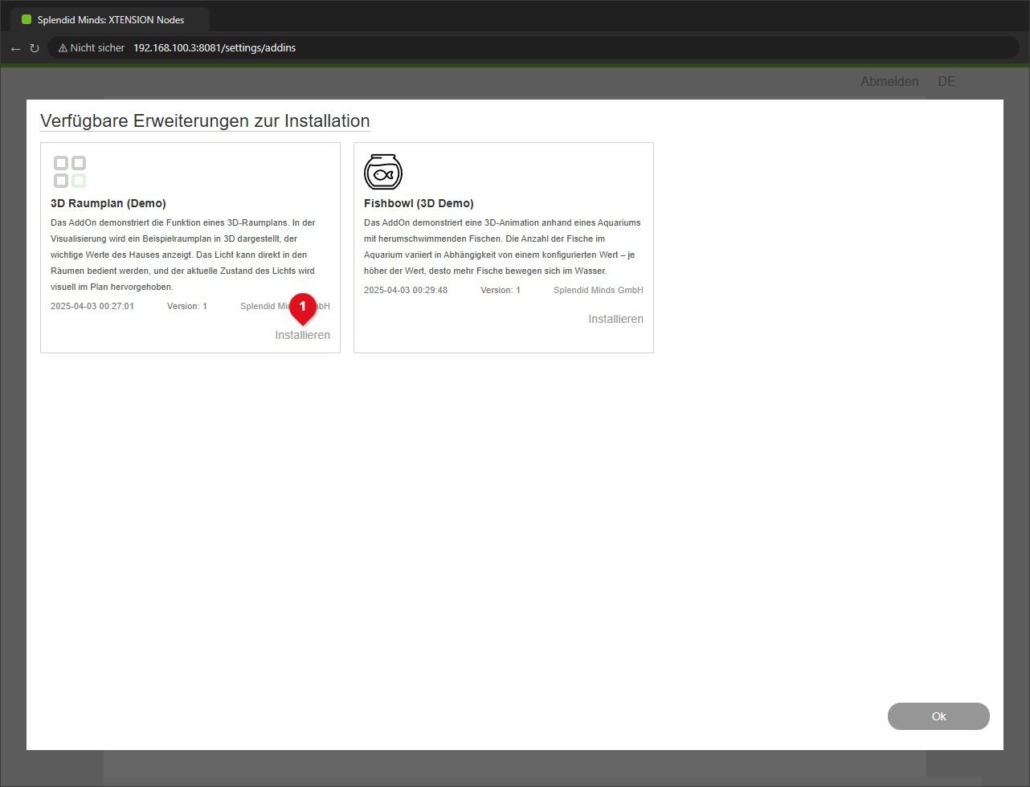
Haben Sie dem Datenschutzhinweis nicht zugestimmt, zeigt der Katalog stattdessen den Hinweis „Diese Funktion steht nicht zur Verfügung, da Sie den Datenschutz-Hinweis nicht akzeptiert haben“.
4. Erweiterung konfigurieren
Viele Erweiterungen benötigen Angaben zu Ihrer Anlage, etwa welche Funktion des Gira X1 ein Licht schaltet oder welcher aufgezeichnete Datenpunkt eine Temperatur liefert. Klicken Sie auf „Konfigurieren“. Der Dialog „Einstellungen für AddIn konfigurieren“ wird von der Erweiterung selbst beschrieben und kann unter anderem diese Eingaben enthalten:
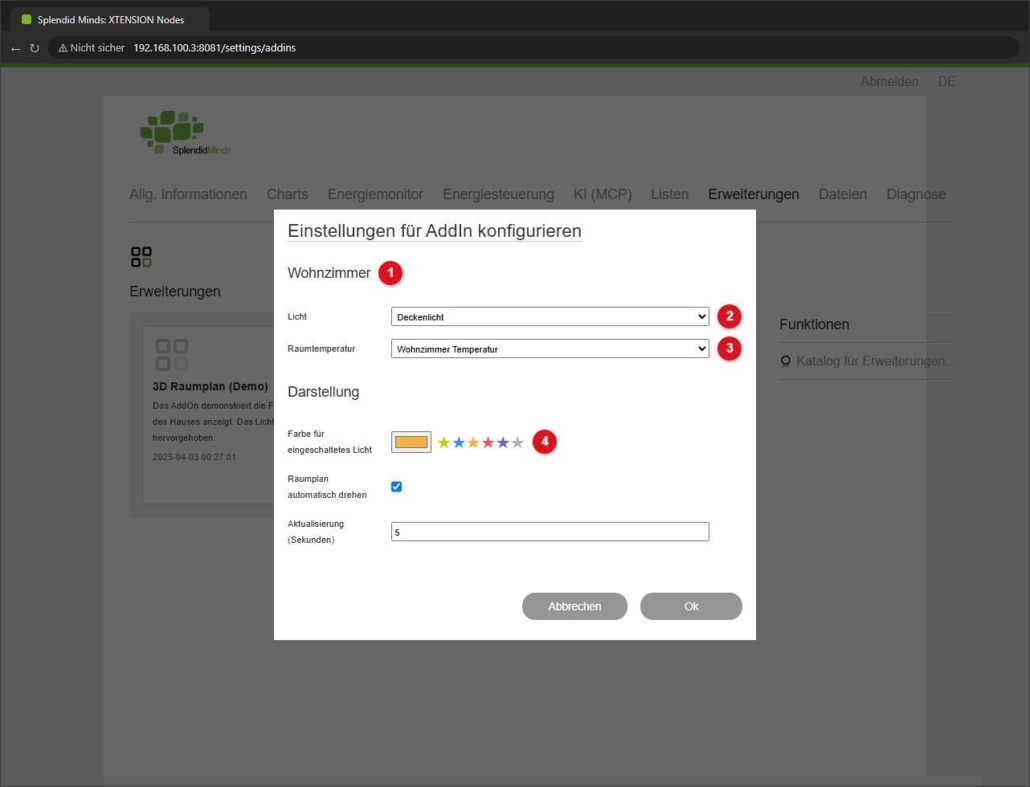
- Zwischenüberschriften (1) gliedern die Einstellungen.
- Funktionsauswahl (2): eine Funktion des Gira X1, wie sie in der Gira Smart Home App angelegt ist.
- Datenpunktauswahl (3): ein mit den XTENSION Nodes aufgezeichneter Datenpunkt.
- Farbe (4) sowie Textfelder, Zahlen, Kontrollkästchen und Auswahllisten.
Mit „Ok“ werden die Einstellungen in der Datei config.json im Ordner der Erweiterung gespeichert. Für Funktionsauswahlen muss die Benutzeroberfläche am Gira X1 angemeldet sein.
5. Erweiterung anzeigen und einbinden
Eine installierte Erweiterung ist unter folgender Adresse erreichbar:
http://<ip-adresse-vom-girax1>:8081/addins/<kennung-der-erweiterung>/Die Kennung sehen Sie in der Adresszeile, nachdem Sie auf „Anzeigen“ geklickt haben, z. B. /addins/de.splendidminds.3ddemo/. Diese Adresse können Sie wie einen Chart oder Energiemonitor in die Gira Smart Home App einbinden (siehe Gira Smart Home App).
6. Fehlerbehebung
- Katalog bleibt leer: Prüfen Sie die Zustimmung zum Datenschutzhinweis und die Internetverbindung des Gira X1 (Gateway und DNS im GPA).
- Installation schlägt fehl: Prüfen Sie, ob die Micro-SD-Karte gesteckt und beschreibbar ist (Register „Dateien“). Das Protokoll der letzten Aktion steht in
/opt/card/addins/lastaction.logund lässt sich im Dateiexplorer anzeigen. - Erweiterung zeigt keine oder falsche Werte: Prüfen Sie die Einstellungen („Konfigurieren“) und ob die gewählten Datenpunkte aufgezeichnet werden.
- Dateien beschädigt: Verwenden Sie „Reparieren“.